Photoshop 術科模擬測驗
 Call Kai
 Learn
Learn Practice Test
 Spaced Repetition
 Match
Match Flashcards
1/89

There's no tags or description
Looks like no tags are added yet.
Name | Mastery | Learn | Test | Matching | Spaced | Call with Kai | Chat |
|---|
No analytics yet
Send a link to your students to track their progress
90 Terms

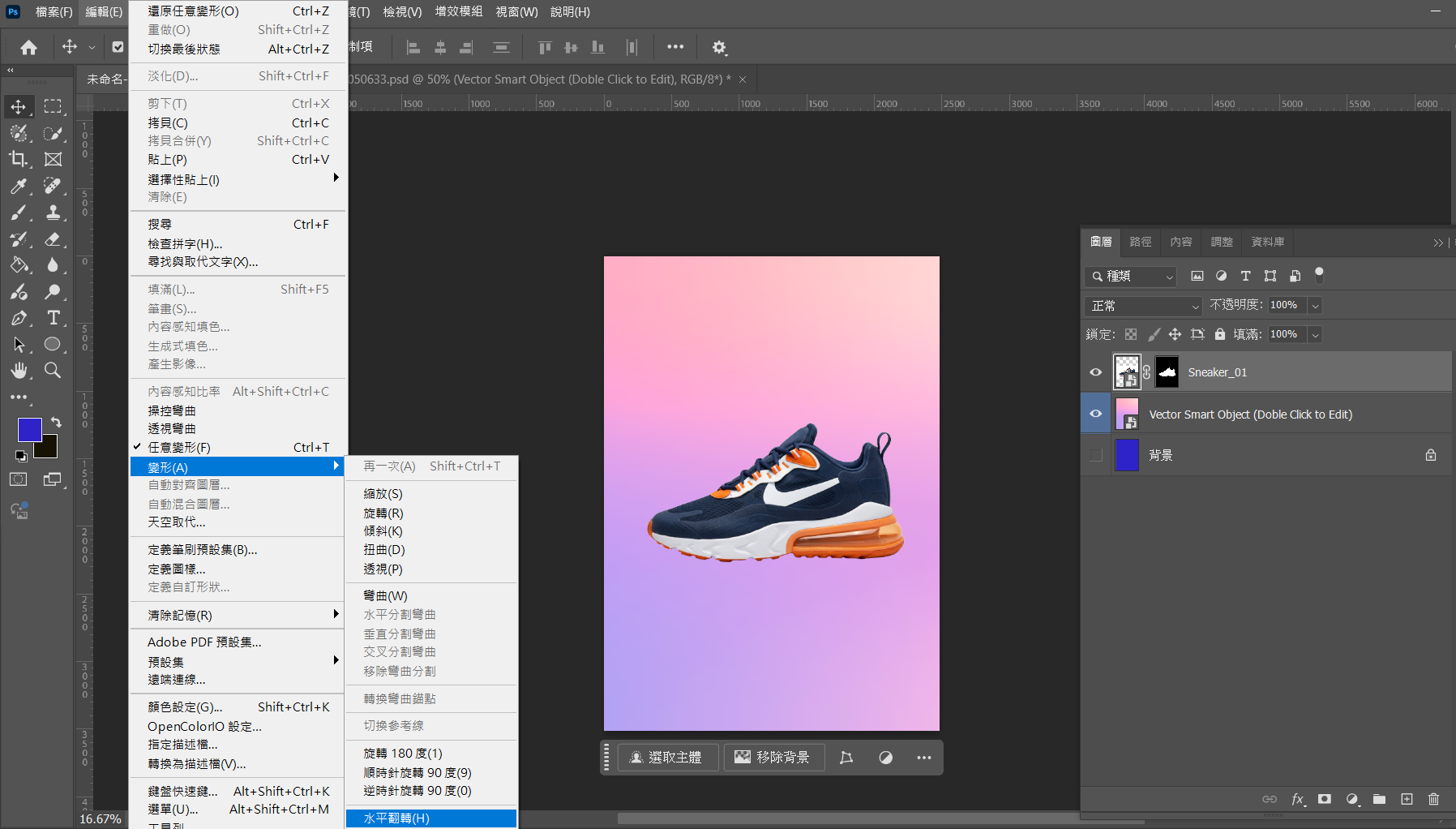
情境:您正在設計一則球鞋廣告,素材中的球鞋朝向左方,但為了配合文案的排版,您需要讓它朝向右方。 題目:請選取名為「Sneaker_01」的圖層,並對其執行「水平翻轉」的變形操作。
正確解答:1. 在圖層面板中點擊選取「Sneaker_01」圖層。 2. 點擊上方功能表「編輯 > 變形 > 水平翻轉」。
觀念解析:考核基礎的圖層變形能力。水平/垂直翻轉是調整構圖、引導視覺動線、平衡畫面的基礎且必要的技巧。

情境:為了讓一張乾淨的產品背景圖更具質感,您需要疊加一層「Concrete_Texture」紋理圖層。 題目:請選取「Concrete_Texture」圖層,將其「圖層混合模式」設定為「柔光 (Soft Light)」,並將「不透明度」調整為 60%。
正確解答:1. 在圖層面板中選取「Concrete_Texture」圖層。 2. 點擊混合模式下拉選單(預設為「正常」),選擇「柔光」。 3. 調整旁邊的「不透明度」滑桿或輸入框,將數值改為 60%。
觀念解析:考核影像合成的核心技巧——圖層混合模式。柔光模式能以一種柔和的方式疊加紋理並增加對比度,是創造細膩質感的常用手法。

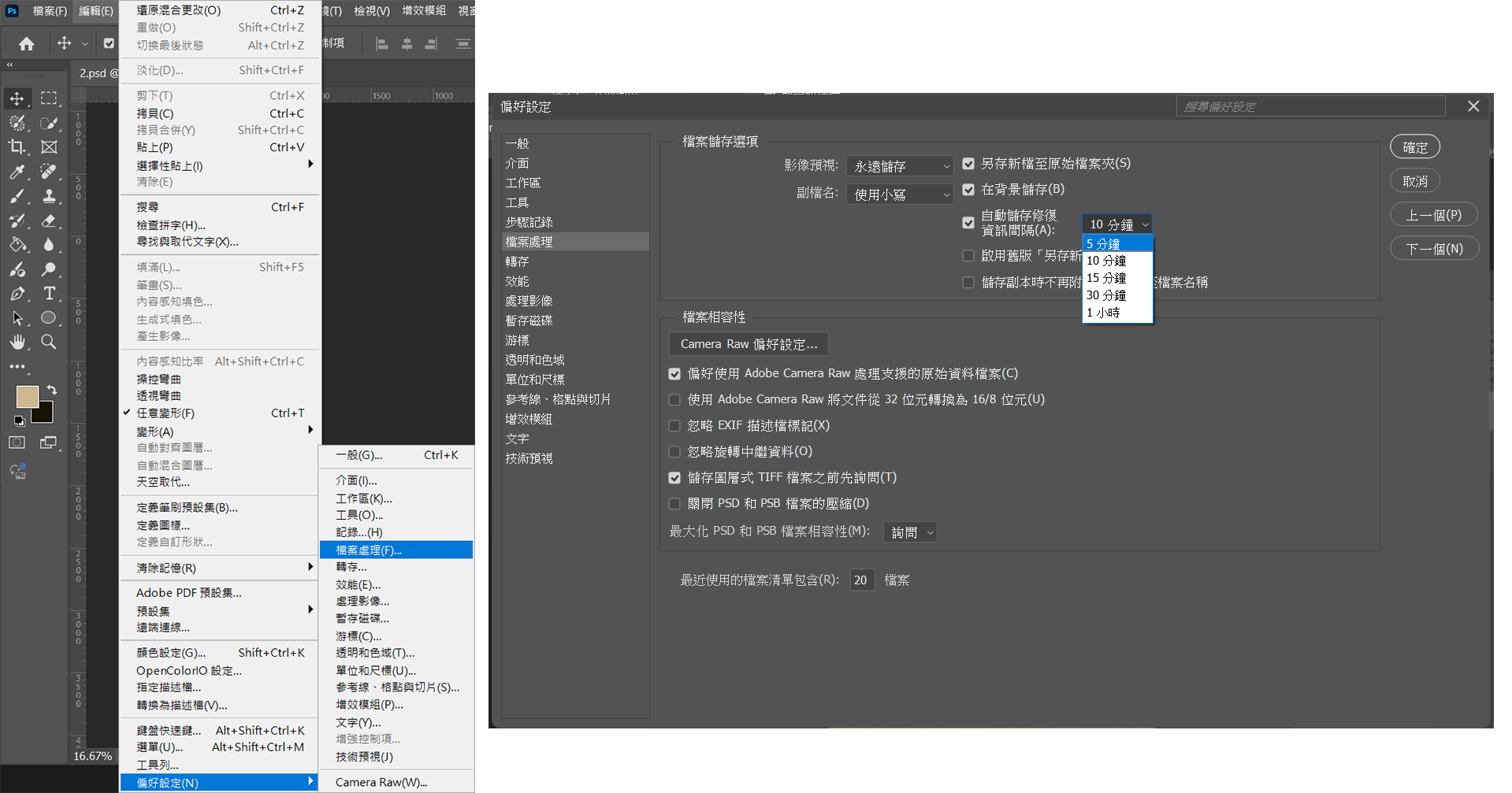
情境:為防止因軟體意外關閉而遺失工作進度,您需要設定一個更穩健的自動儲存策略。 題目:請修改 Photoshop 的偏好設定,將「自動儲存修復資訊時間間隔」設定為「每 5 分鐘」一次。
正確解答:1. 點擊功能表「編輯 > 偏好設定 > 檔案處理…」。 2. 在「檔案儲存選項」區塊,找到「自動儲存修復資訊時間間隔」並勾選。 3. 從下拉選單中選擇「5 分鐘」。 4. 點擊「確定」。
觀念解析:考核學員對軟體環境配置的專業認知。設定高頻率的自動儲存是專業工作者避免災難性資料遺失的基本功,體現了良好的工作習慣。
情境:您正在為一家名為「Aura Coffee」的咖啡館製作一張宣傳卡。 題目:請在卡片中央的指定區域內,建立一個新的文字圖層,輸入兩行文字 "Aura Coffee" 和 "Est. 2026",並套用以下品牌規範:字型:Times New Roman (Regular)、大小:24 pt、顏色:#6F4E37 (一種咖啡色)、行距:12 pt、對齊方式:置中對齊
正確解答:使用「水平文字工具 (T)」,點擊並輸入文字。全選文字後,開啟「字元」與「段落」面板,依序設定上述所有參數。
觀念解析:這是對文字工具的綜合性實作考核,要求學員能精準執行設計稿 (Design Spec) 中明確的字體排印規範。


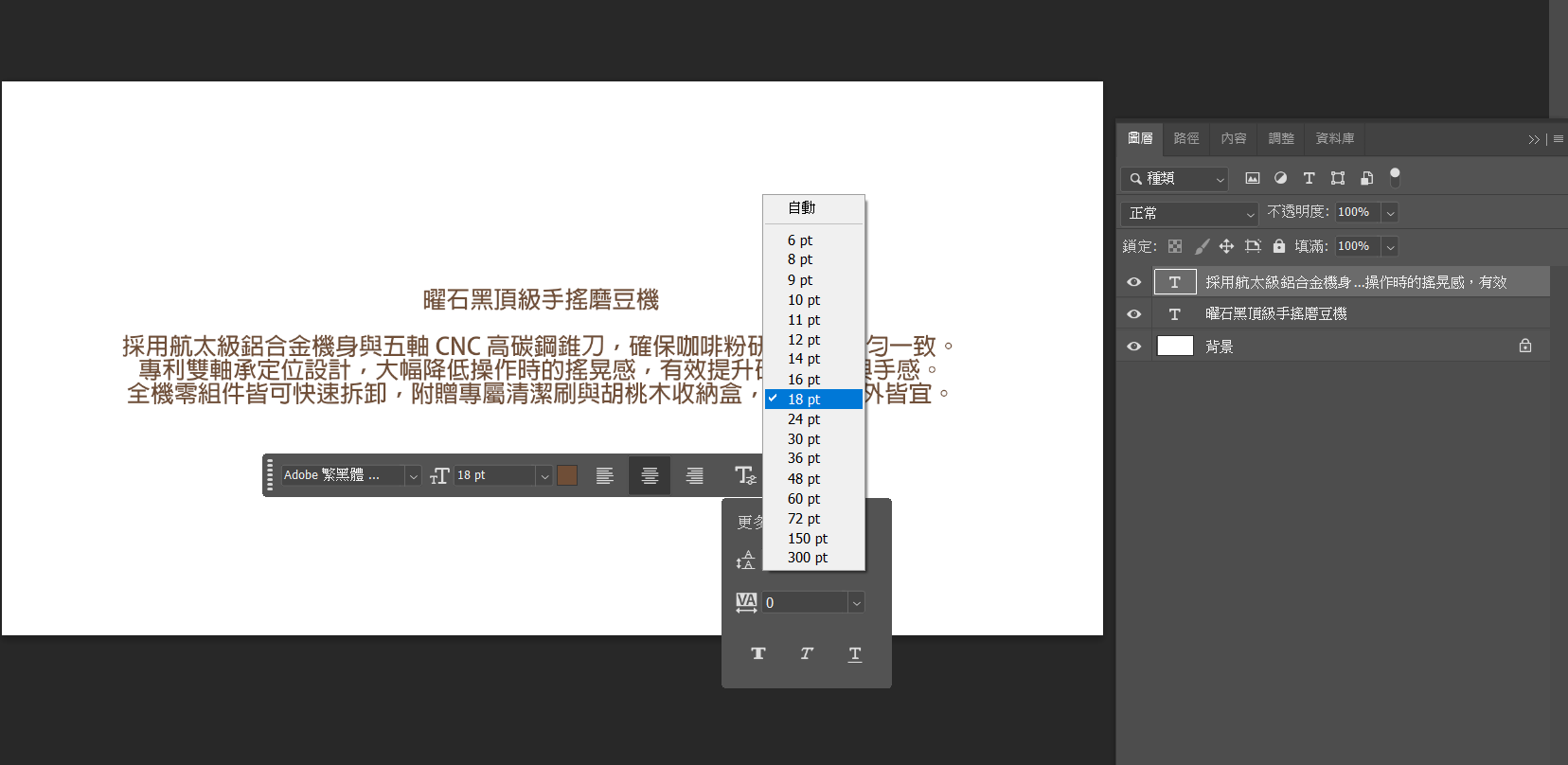
情境:在一份產品說明書的版面中,「產品標題」圖層的行距是 18 pt,但下方的「產品描述」圖層行距卻不一致。
題目:請選取「產品描述」文字圖層,並將其行距修改為與「產品標題」圖層完全相同的 18 pt,以確保視覺統一。
正確解答:1. 先選取「產品標題」圖層,在「字元」面板確認其行距為 18 pt。 2. 再選取「產品描述」圖層,同樣在「字元」面板中將行距值設定為 18 pt。
觀念解析:考核在多個文字元素間維持排版一致性的能力。統一的行距、字重、顏色是專業版面設計的基本要求,能顯著提升可讀性與專業度。

情境:您拍攝了一張商業產品照片,需要將版權資訊嵌入檔案中,以保護您的智慧財產權。 題目:請開啟此影像的「檔案資訊」,並將「版權狀態」設定為「版權所有」。
正確解答:1. 點擊功能表「檔案 > 檔案資訊…」。 2. 在彈出視窗的「基本」分頁中,找到「版權狀態」下拉選單,選擇「版權所有」。 3. 點擊「確定」。
觀念解析:考核對中繼資料 (Metadata) 的管理。將版權資訊寫入檔案的 IPTC/EXIF 中,是攝影師與設計師保護自身作品權益的標準作業流程。


情境:在一個電商網站的介面設計稿中,您需要在產品圖旁新增一個「加入購物車」的圖示,並確保圖示顏色與品牌主色 #FF6600 完全一致。
題目:請使用「自訂形狀工具」,從「舊版形狀與其他 > 2019 形狀 > 圖示」中選取「購物車」形狀,在指定位置繪製。然後,將該形狀的「填色」設定為無,並將「筆畫」顏色設定為 #FF6600。
正確解答:1. 選取「自訂形狀工具」。 2. 在上方選項列的形狀下拉選單中找到指定購物車。 3. 在畫布上拖曳繪製。 4. 在上方選項列中,點擊「填色」並選擇「無顏色」。 5. 點擊「筆畫」,選擇純色,並在色碼輸入框中填入 #FF6600。
觀念解析:考核向量形狀工具與精準色彩設定的綜合應用。這是 UI/UX 設計中繪製標準化圖示並套用品牌色的典型工作流程。

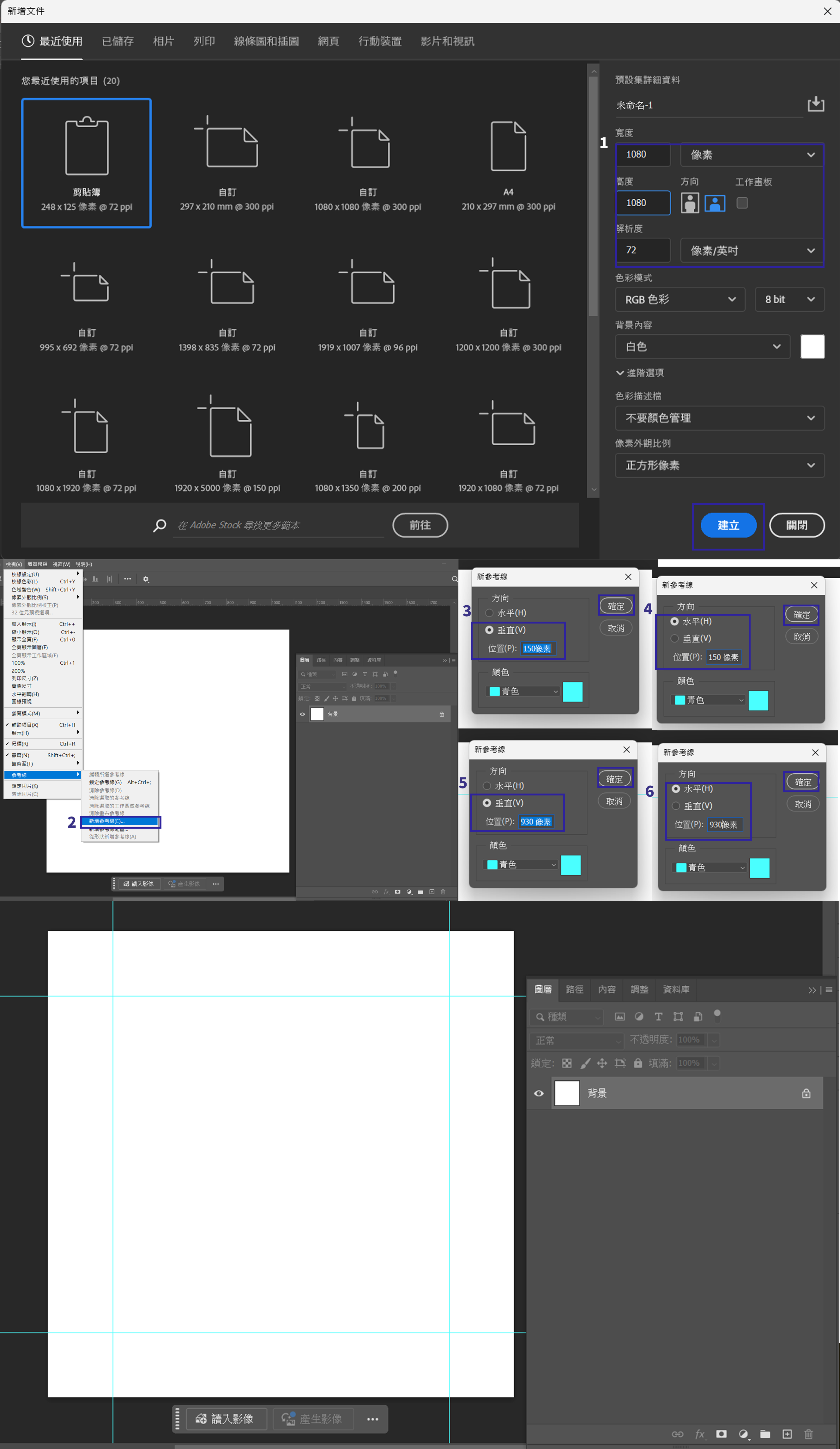
情境:您正在設計一則 1080x1080 像素的 Instagram 貼文,需要為文字內容設定一個安全的邊界,以防被介面元素遮擋。 題目:請建立兩條參考線:一條距離畫布頂端 150 像素的「水平」參考線,和一條距離畫布左側 150 像素的「垂直」參考線。
正確解答:1. 點擊「檢視 > 新增參考線…」,選擇「水平」,位置輸入 150 px,確定。 2. 再次點擊「檢視 > 新增參考線…」,選擇「垂直」,位置輸入 150 px,確定。
觀念解析:考核使用參考線 (Guides) 進行精準版面規劃的能力。在社群媒體、網頁等設計中,設定安全邊界 (Safe Area) 是確保重要內容可見性的專業習慣。

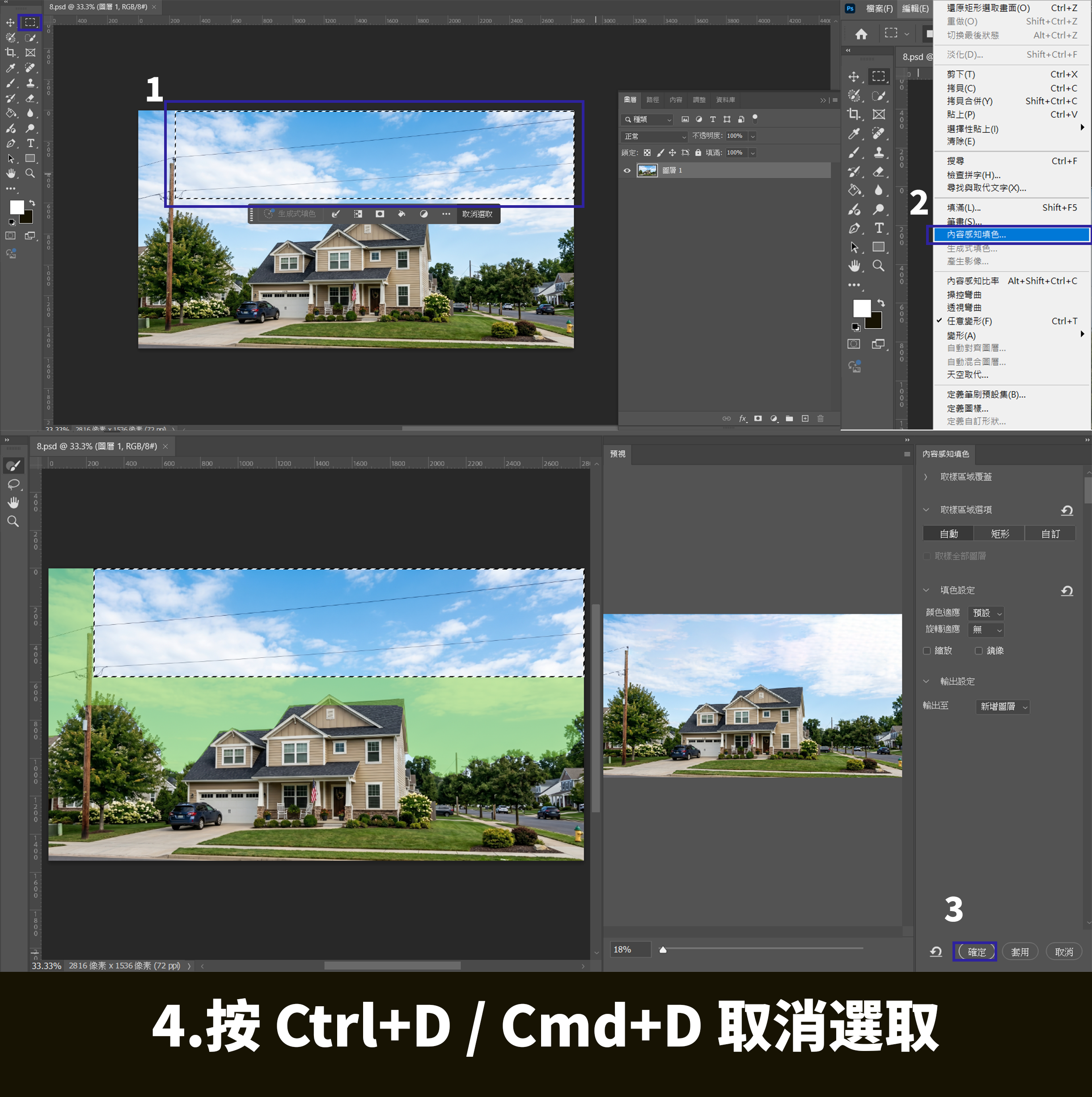
情境:一張用於房地產廣告的建築外觀照片中,有一條煞風景的電線橫跨天空。 題目:請使用「內容感知」相關工具,將這條電線從畫面中移除,並讓天空看起來自然無痕。
正確解答:1. 使用「套索工具」或「物件選取工具」大致框選電線。 2. 點擊功能表「編輯 > 內容感知填色…」。 3. 在預覽視窗中確認填補效果自然,然後點擊「確定」。 4. 按 Ctrl+D / Cmd+D 取消選取。
觀念解析:考核學員運用 Photoshop 智慧修圖工具解決實際問題的能力。「內容感知填色」是現代影像處理中移除干擾物的首選方案,能大幅提升修圖效率與品質。

情境:您需要將一張普通的城市風景照片,轉化為一張高反差、類似版畫風格的黑白影像,作為海報背景。 題目:請以「非破壞性」的方式,新增一個「臨界值」調整圖層,並將臨界值層級設定為 110,以創造出所需的視覺風格。
正確解答:1. 在圖層面板下方點擊「建立新的填色或調整圖層」圖示。 2. 從選單中選擇「臨界值…」。 3. 在彈出的「屬性」面板中,將滑桿或輸入框的數值設定為 110。
觀念解析:考核非破壞性調整圖層的應用。使用調整圖層可以在不損毀原始影像像素的前提下,隨時疊加、修改或移除各種視覺效果,是專業修圖流程的基石。

情境:您需要為一個名為「TITAN」的品牌 Logo 文字,添加一種具金屬質感的立體效果。 題目:請對「TITAN」文字圖層,套用「斜角與浮雕」圖層樣式,並應用以下設定:樣式:外斜角、技術:雕鑿硬邊 (Chisel Hard)、深度:250%、尺寸:8 像素
正確解答:1. 雙擊「TITAN」圖層右側空白處,或點擊 fx 按鈕選擇「斜角與浮雕」。 2. 在彈出視窗中,依序修改「樣式」、「技術」、「深度」與「尺寸」的參數為指定值。 3. 點擊「確定」。
觀念解析:考核圖層樣式 (Layer Styles) 的進階應用。透過組合不同的樣式與參數,可以快速創造出豐富的材質與立體效果,是文字特效與 UI 按鈕設計的常用技巧。


情境:在一個網頁設計稿中,您有三個圖層分別是「Logo」、「導覽列背景」和「選單文字」,它們共同構成了頁首 (Header)。 題目:請將這三個圖層選取起來,並將它們放入一個新建立的、名為「Header」的圖層群組中。
正確解答:1. 按住 Ctrl / Cmd 鍵,在圖層面板中依序點擊「Logo」、「導覽列背景」和「選單文字」圖層。 2. 按下快速鍵 Ctrl+G / Cmd+G。 3. 雙擊新群組的名稱「群組 1」,將其重新命名為「Header」。
觀念解析:考核圖層組織與管理能力。在動輒數十上百個圖層的複雜設計專案中,使用語意化的群組來歸類相關元素,是維持檔案清晰、便於協作與修改的絕對必要

【術科任務】你設定好了一個標題文字:字體為 Arial、大小 36pt、顏色為藍色、字距 50。為了在未來的設計中能「一鍵」將這個樣式套用到其他文字圖層上,你應該開啟哪個面板並點擊新增? (A) 段落樣式面板 (B) 字元樣式面板 (Character Styles) (C) 動作面板 (D) 資訊面板
正確答案:(B) 字元樣式面板 (Character Styles)。解析:「字元樣式」專門用來儲存字體、大小、顏色等「字元層級」的排版屬性。與段落樣式不同,字元樣式可以只套用於段落中的「某幾個特定單字」,是維持品牌視覺一致性的高效工具。
![<p>[術科任務] 考題要求將「光效」圖層的混合模式改為「濾色(Screen)」,且不透明度設為 70%。你應該在哪個面板完成這兩項設定? (A) 屬性面板 (B) 調整面板 (C) 圖層面板的上方區域 (D) 樣式面板</p>](https://assets.knowt.com/user-attachments/694d8af7-630d-4735-b4c2-f307b8b653ad.jpg)
[術科任務] 考題要求將「光效」圖層的混合模式改為「濾色(Screen)」,且不透明度設為 70%。你應該在哪個面板完成這兩項設定? (A) 屬性面板 (B) 調整面板 (C) 圖層面板的上方區域 (D) 樣式面板
正確答案:(C) 圖層面板的上方區域。解析:術科考試中,圖層的「混合模式(下拉選單)」與「不透明度(數值輸入框)」都固定位於圖層面板(Layers Panel)的左上角與右上角。

![<p>[術科任務] 考題要求移除草地上的空瓶,並讓軟體自動用周圍草地無縫填補。使用套索工具框選空瓶後,正確的操作路徑為何? (A) 編輯 > 內容感知填色 (Content-Aware Fill) (B) 影像 > 調整 > 取代顏色 (C) 濾鏡 > 摘取 (D) 圖層 > 影像平面化</p>](https://assets.knowt.com/user-attachments/21d6e9d7-0041-4854-8443-9fa7409a7a6a.jpg)
[術科任務] 考題要求移除草地上的空瓶,並讓軟體自動用周圍草地無縫填補。使用套索工具框選空瓶後,正確的操作路徑為何? (A) 編輯 > 內容感知填色 (Content-Aware Fill) (B) 影像 > 調整 > 取代顏色 (C) 濾鏡 > 摘取 (D) 圖層 > 影像平面化
正確答案:(A) 編輯 > 內容感知填色 (Content-Aware Fill)。解析:框選瑕疵後,點擊「編輯 > 內容感知填色」會進入專屬工作區,軟體會自動運算周圍像素來填補破洞,這是術科修圖題的標準解法。
[術科任務] 考題要求將檔案中的「所有圖層(包含隱藏圖層)」分別轉存為獨立的 PNG 檔案。正確的操作路徑為何? (A) 檔案 > 轉存 > 轉存為… (B) 檔案 > 轉存 > 圖層轉存檔案 (Layers to Files) (C) 檔案 > 儲存為網頁用 (D) 檔案 > 自動 > 批次處理
正確答案:(B) 檔案 > 轉存 > 圖層轉存檔案 (Layers to Files)。解析:這是一個自動化腳本功能。執行後,對話框會讓你選擇輸出格式(如 PNG-24)與儲存位置,軟體會自動把每一個圖層單獨存成一張圖片。

[術科任務] 考題要求隱藏人物的背景,且特別註明「必須是非破壞性修改(不能使用橡皮擦)」。使用選取工具框選人物後,正確的操作為何? (A) 使用魔術橡皮擦工具點擊背景 (B) 點擊圖層面板下方的「新增圖層遮色片(矩形中間有圓孔圖示)」 (C) 降低圖層不透明度 (D) 影像 > 裁切
正確答案:(B) 點擊圖層面板下方的「新增圖層遮色片」。解析:術科去背鐵律!只要題目提到「非破壞性隱藏」,唯一解法就是建立「圖層遮色片(Layer Mask)」。選取人物後點擊該圖示,背景就會被黑色遮色片隱藏。

[術科任務] 考題要求將這張準備用於網頁的圖片,在轉存時轉換為 sRGB 色彩空間。你應該在「檔案 > 轉存 > 轉存為(Export As)」對話框的哪個區塊打勾? (A) 影像尺寸 (B) 版面大小 (C) 色彩空間 (Color Space) 區塊下的「轉換為 sRGB」 (D) 中繼資料
正確答案:(C) 色彩空間 (Color Space) 區塊下的「轉換為 sRGB」。解析:在「轉存為」對話框的右側面板中,向下捲動找到「色彩空間」區塊,勾選「轉換為 sRGB」能確保圖片在網頁瀏覽器上顯示正確的顏色。

[術科任務] 考題要求將上方的「風景照」圖層,限制在下方的「圓形」圖層範圍內顯示。最快速的正確操作為何? (A) 將兩圖層合併 (B) 按住 Alt/Option 鍵,將游標移到兩個圖層之間的交界線,點擊建立「剪裁遮色片」 (C) 使用橡皮擦把圓形外面的風景擦掉 (D) 建立圖層群組
正確答案:(B) 按住 Alt/Option 鍵,點擊兩個圖層之間的交界線建立「剪裁遮色片」。解析:術科必考的遮色片技巧。建立剪裁遮色片(Clipping Mask)後,上方圖層會縮排並帶有一個向下箭頭,代表它只會在下方圖層的像素範圍內顯示。

[術科任務] 考題要求對圖層套用「高斯模糊」,但必須確保未來可以隨時雙擊修改模糊數值(非破壞性濾鏡)。在套用濾鏡前,你必須先執行什麼操作? (A) 點陣化圖層 (B) 鎖定圖層像素 (C) 在圖層上按右鍵選擇「轉換為智慧型物件 (Convert to Smart Object)」 (D) 建立圖層遮色片
正確答案:(C) 在圖層上按右鍵選擇「轉換為智慧型物件」。解析:一般圖層套用濾鏡是破壞性的。必須先將其轉換為「智慧型物件」,套用的濾鏡才會變成「智慧型濾鏡(Smart Filters)」,附帶遮色片且可隨時修改參數。

[術科任務] 考題要求在不改變現有影像大小的情況下,將畫布的「右側」增加 100 像素的空白區域。在「影像 > 畫布大小」對話框中,你應該將定位點(Anchor)點擊在哪個位置? (A) 正中間 (B) 左側中間 (C) 右側中間 (D) 正上方
正確答案:(B) 左側中間。解析:術科邏輯陷阱題。定位點(Anchor)代表「固定不動」的位置。如果你要讓畫布向「右側」延伸生長,你就必須把定位點固定在「左側」,這樣新增的空間才會全部出現在右邊。

[術科任務] 考題要求使用「顏色取代工具(Color Replacement Tool)」將紅色的蘋果塗成綠色。你應該去工具列的哪個群組中找到這個隱藏的工具? (A) 橡皮擦工具群組 (B) 筆刷工具群組 (長按筆刷圖示) (C) 漸層工具群組 (D) 仿製印章工具群組
正確答案:(B) 筆刷工具群組 (長按筆刷圖示)。解析:術科常考工具位置。顏色取代工具與混合器筆刷工具、鉛筆工具,都隱藏在標準的「筆刷工具」群組內,長按滑鼠左鍵或按右鍵即可展開選單找到它。

[術科任務] 考題要求建立一個「漸層填色圖層」,並設定為放射性漸層。正確的操作為何? (A) 使用漸層工具直接在背景上拉 (B) 點擊圖層面板下方的「建立新填色或調整圖層(黑白圓餅圖示)」,選擇「漸層…」 (C) 影像 > 調整 > 漸層對應 (D) 編輯 > 填滿
正確答案:(B) 點擊圖層面板下方的「建立新填色或調整圖層」,選擇「漸層…」。解析:選項(A)是破壞性繪製;選項(B)會建立一個獨立的「漸層填色圖層」,你可以隨時雙擊圖層縮圖,重新修改漸層的顏色、樣式(線性/放射性)與角度。

[術科任務] 考題要求將目前的面板排列狀態,儲存為一個名為「我的排版」的工作區。正確的操作路徑為何? (A) 檔案 > 儲存檔案 (B) 編輯 > 預設集管理員 (C) 視窗 > 工作區 > 新增工作區 (New Workspace) (D) 檢視 > 儲存檢視
正確答案:(C) 視窗 > 工作區 > 新增工作區 (New Workspace)。解析:術科介面題。排列好面板後,點擊「視窗 > 工作區 > 新增工作區」,輸入名稱並儲存。未來只要點擊該工作區,就能瞬間還原你習慣的面板配置。

【術科任務】在不破壞背景圖層的前提下,使用「仿製印章工具」修補畫面。你已經建立了一個全新的空白圖層並選取了該工具,接下來必須在選項列進行什麼設定才能成功取樣? (A) 將混合模式改為色彩增值 (B) 將「取樣(Sample)」下拉選單改為「所有圖層(All Layers)」或「目前和下方圖層」 (C) 勾選「對齊(Aligned)」 (D) 將不透明度設為 50%
正確答案:(B) 將「取樣」下拉選單改為「所有圖層」或「目前和下方圖層」。解析:預設情況下,仿製印章只會取樣「目前圖層」。若要在空白圖層上修補(非破壞性),必須更改取樣範圍,軟體才能讀取到底下背景圖層的像素。

【術科任務】僅將名為「Logo」的圖層群組轉存為寬度 800px 的 PNG 檔案,且絕對不能影響或輸出畫布上的其他圖層。最快的操作路徑為何? (A) 檔案 > 儲存為拷貝 > PNG (B) 在圖層面板的「Logo」群組上按右鍵 > 轉存為… (Export As…),設定寬度後轉存 (C) 檔案 > 轉存 > 圖層轉存檔案 (D) 影像 > 影像尺寸
正確答案:(B) 在圖層群組上按右鍵 > 轉存為… (Export As…)。解析:針對單一圖層或群組按右鍵選擇「轉存為」,可以獨立將該物件輸出為圖檔,並在對話框中精準設定輸出的寬高尺寸,是 UI/UX 切圖的標準術科考點。

【術科任務】將目前文件的色彩描述檔指定為「Adobe RGB (1998)」,且不平面化影像、不改變色彩模式。你應該執行哪個選單指令? (A) 編輯 > 指定描述檔 (Assign Profile) (B) 影像 > 模式 > CMYK (C) 檢視 > 螢幕校樣 (D) 檔案 > 檔案資訊
正確答案:(A) 編輯 > 指定描述檔 (Assign Profile)。解析:改變色彩描述檔(Color Profile)必須透過「編輯」選單下的「指定描述檔」或「轉換為描述檔」來執行,這與改變 RGB/CMYK 色彩模式(位於影像選單)是完全不同的操作。

【術科任務】在畫布的上下左右各建立 50 像素的邊界(Margin)參考線,且不建立任何內部的欄(Columns)或列(Rows)。你應該如何操作? (A) 檢視 > 參考線 > 新增參考線,手動輸入四次 (B) 檢視 > 參考線 > 新增參考線版面 (New Guide Layout),取消勾選欄與列,勾選「邊界」並全部輸入 50px (C) 影像 > 畫布大小 (D) 使用矩形工具繪製
正確答案:(B) 檢視 > 參考線 > 新增參考線版面,取消勾選欄與列,勾選「邊界」並輸入 50px。解析:這是術科常考的精準排版題。使用「新增參考線版面」可以一次性精準設定四周的出血或安全邊界,比手動拉四次參考線更符合考試的效率要求。

【術科任務】你想要使用橡皮擦工具直接擦除「自訂形狀」圖層的一部分,但游標顯示禁止符號。你必須先對該圖層執行什麼操作? (A) 轉換為智慧型物件 (B) 在圖層上按右鍵 > 點陣化圖層 (Rasterize Layer) (C) 建立圖層遮色片 (D) 降低圖層不透明度
正確答案:(B) 在圖層上按右鍵 > 點陣化圖層 (Rasterize Layer)。解析:形狀圖層、文字圖層與智慧型物件都無法直接使用破壞性工具(如橡皮擦、筆刷)塗抹。必須將其「點陣化」轉換為一般像素圖層後才能擦除(儘管實戰中更建議使用遮色片)。

【術科任務】將目前選取的 3 個圖層直接轉換為一個名為「Mobile UI」的工作板(Artboard),以便進行跨螢幕設計。最快的操作路徑為何? (A) 檔案 > 新增 (B) 在選取的圖層上按右鍵 > 從圖層新增工作板 (Artboard from Layers) (C) 圖層 > 智慧型物件 > 轉換為智慧型物件 (D) 建立新群組
正確答案:(B) 在選取的圖層上按右鍵 > 從圖層新增工作板 (Artboard from Layers)。解析:不需要開新檔案,只要選取現有圖層並按右鍵選擇「從圖層新增工作板」,Photoshop 就會自動以這些圖層的邊界為基準,建立一個全新的工作板容器。

【術科任務】建立一個填滿色碼為 #FF5500 的純色背景,並確保未來可以隨時雙擊圖層縮圖來更改顏色。你應該執行哪項操作? (A) 使用油漆桶工具點擊背景 (B) 編輯 > 填滿 > 顏色 (C) 在圖層面板下方點擊「建立新填色或調整圖層」> 純色 (Solid Color) (D) 影像 > 調整 > 色相/飽和度
正確答案:(C) 在圖層面板下方點擊「建立新填色或調整圖層」> 純色 (Solid Color)。解析:油漆桶與編輯填滿都是破壞性上色。建立「純色填色圖層」會生成一個帶有顏色縮圖的獨立圖層,雙擊縮圖即可隨時呼叫檢色器更改顏色。

【術科任務】將目前包含多個圖層的設計稿,另存為一個「沒有圖層、檔案較小」的 PDF 供客戶預覽,且不覆蓋原始的 PSD 檔。你應該執行哪個選單指令? (A) 檔案 > 轉存 > 轉存為 PDF (B) 檔案 > 儲存為拷貝 (Save a Copy) > 格式選 Photoshop PDF,並取消勾選「圖層」 (C) 檔案 > 儲存檔案 (D) 編輯 > 預設集管理員
正確答案:(B) 檔案 > 儲存為拷貝 (Save a Copy) > 格式選 Photoshop PDF,並取消勾選「圖層」。解析:在較新的 PS 版本中,若要存成不含圖層的扁平化格式(如 JPG 或無圖層 PDF),必須使用「儲存為拷貝」,並在存檔對話框中手動取消勾選「圖層(Layers)」選項。

【術科任務】畫布上有三個高度不同的矩形圖層,你需要讓它們的「頂部邊緣」完全切齊。你應該如何操作? (A) 選取三個圖層,使用移動工具,點擊選項列的「靠上對齊(Align Top Edges)」圖示 (B) 檢視 > 靠齊 (C) 編輯 > 自由變形 (D) 使用尺標手動對齊
正確答案:(A) 選取三個圖層,使用移動工具,點擊選項列的「靠上對齊(Align Top Edges)」圖示。解析:術科考試極常考對齊面板。必須先切換到「移動工具(V)」,選項列才會出現各種對齊與均分圖示,點擊靠上對齊即可瞬間切齊頂部。

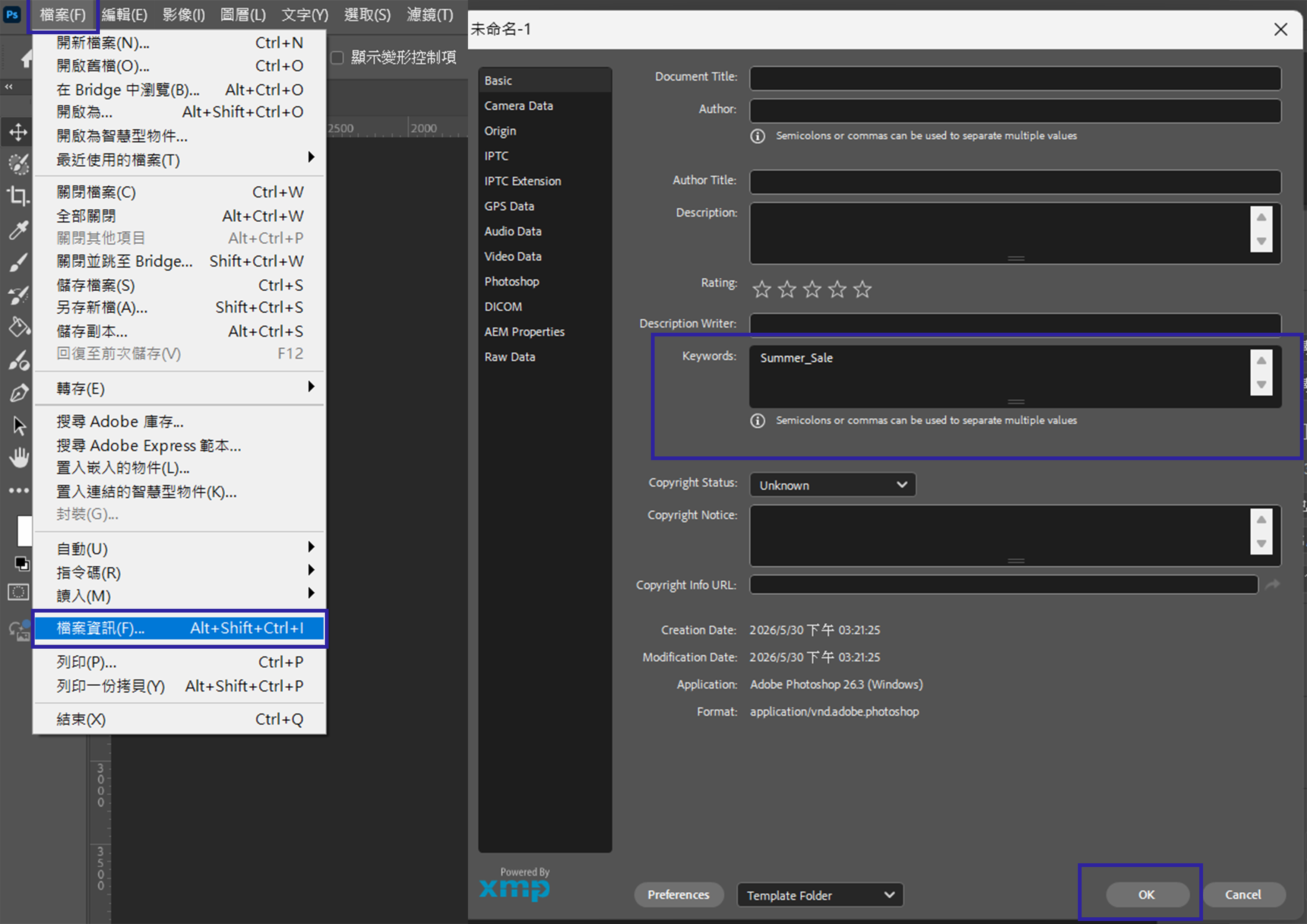
【術科任務】為這張照片的中繼資料(Metadata)新增一個關鍵字「Summer_Sale」,以便未來在 Bridge 中搜尋。你應該開啟哪個面板? (A) 檔案 > 檔案資訊 (File Info) > 在「關鍵字」欄位輸入 (B) 編輯 > 偏好設定 (C) 圖層 > 重新命名圖層 (D) 視窗 > 屬性
正確答案:(A) 檔案 > 檔案資訊 (File Info) > 在「關鍵字」欄位輸入。解析:所有關於版權、作者、關鍵字等隱藏在檔案底層的文字資訊,都必須透過「檔案 > 檔案資訊」對話框來輸入與修改。
【術科任務】你已經用筆型工具畫好了一條路徑,現在想用目前設定好的紅色筆刷沿著這條路徑畫出實線。你應該在哪個面板執行什麼操作? (A) 編輯 > 筆畫 (B) 在路徑面板中,對該工作路徑按右鍵 > 筆畫路徑 (Stroke Path) > 工具選擇「筆刷」 (C) 濾鏡 > 演算上色 (D) 轉換為形狀
正確答案:(B) 在路徑面板中,對該工作路徑按右鍵 > 筆畫路徑 (Stroke Path) > 工具選擇「筆刷」。解析:這是將向量路徑轉換為點陣筆觸的標準操作。必須進入「路徑面板(Paths Panel)」,透過右鍵選單強制軟體用指定的工具(如筆刷或橡皮擦)走過該路徑。

【術科任務】將「圖層 2 (風景照)」剪裁至「圖層 1 (圓形形狀)」內。除了使用 Alt/Option 點擊圖層間隔的快捷鍵外,還可以透過哪個選單指令完成? (A) 選取圖層 2,執行 圖層 > 建立剪裁遮色片 (Create Clipping Mask) (B) 選取圖層 1,執行 編輯 > 貼入範圍內 (C) 選取圖層 2,執行 影像 > 裁切 (D) 選取圖層 1,執行 圖層 > 影像平面化
正確答案:(A) 選取圖層 2,執行 圖層 > 建立剪裁遮色片 (Create Clipping Mask)。解析:術科考試有時會要求使用選單操作。建立剪裁遮色片時,必須選取「上方」的圖層(圖層2),然後到「圖層」選單中點擊建立,它就會被下方圖層(圖層1)的形狀給遮蔽。

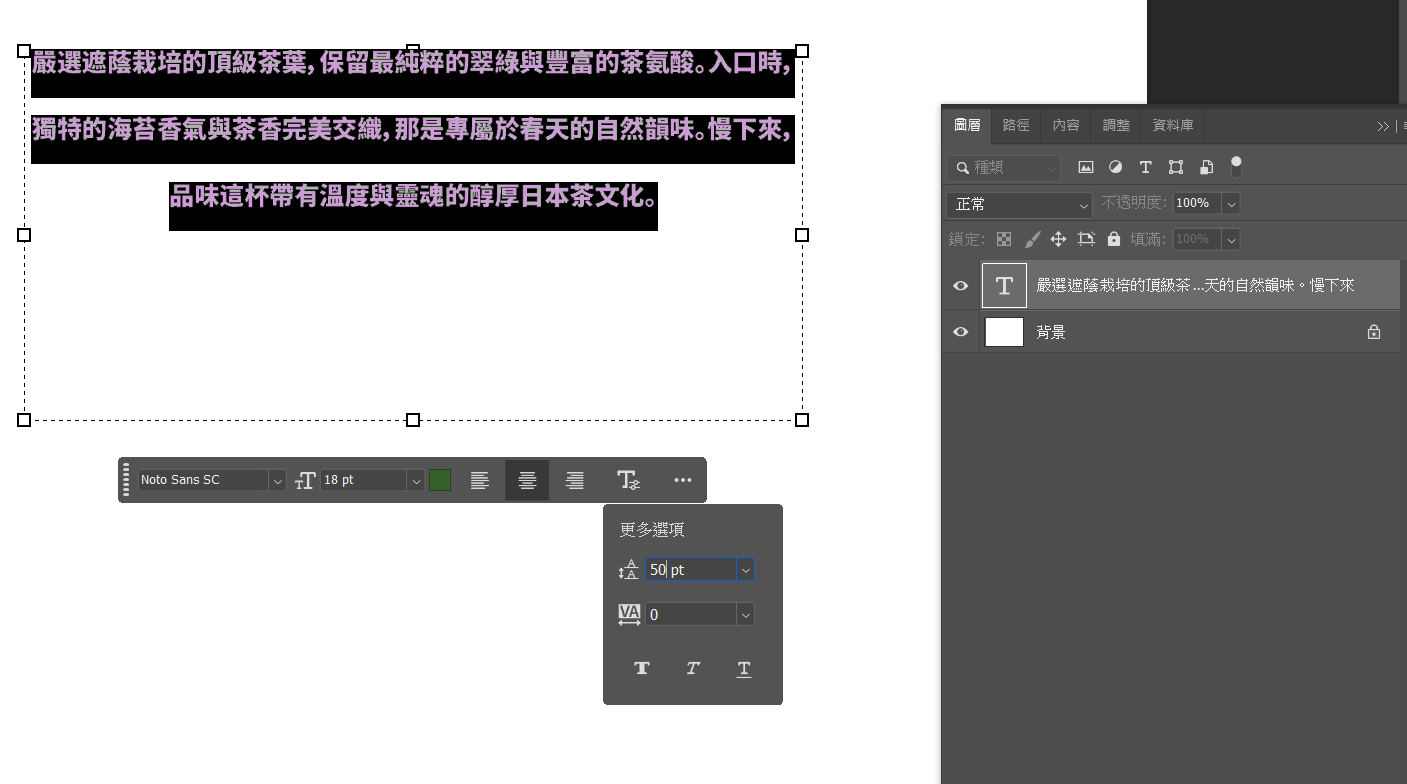
【術科任務】選取一段文字後,需要將其「字距調整(Tracking)」精準設定為數值 50。你應該在哪個面板的哪個欄位輸入? (A) 開啟段落面板,調整首行縮排 (B) 開啟字元面板,在「VA(下方有雙向箭頭)」圖示旁的欄位輸入 50 (C) 開啟屬性面板,調整行距 (D) 編輯 > 自由變形
正確答案:(B) 開啟字元面板,在「VA(下方有雙向箭頭)」圖示旁的欄位輸入 50。解析:字元面板(Character Panel)是控制文字細節的核心。圖示為「V/A」的是字距微調(Kerning),圖示為「VA下方有水平雙向箭頭」的才是字距調整(Tracking)。
【術科任務】為圖層新增一個從邊緣向內發光的黃色光暈效果,且不改變圖層本身的像素。你應該執行哪項操作? (A) 濾鏡 > 演算上色 > 鏡頭反光 (B) 在圖層面板下方點擊 fx > 內光暈 (Inner Glow),並設定顏色為黃色 (C) 新增純色圖層並建立剪裁遮色片 (D) 影像 > 調整 > 曝光度
正確答案:(B) 在圖層面板下方點擊 fx > 內光暈 (Inner Glow)。解析:任何要求「發光、陰影、浮雕」且「不改變像素」的任務,絕對都是指向「圖層樣式 (Layer Styles / fx)」。內光暈會從圖層邊界向內部渲染光效。

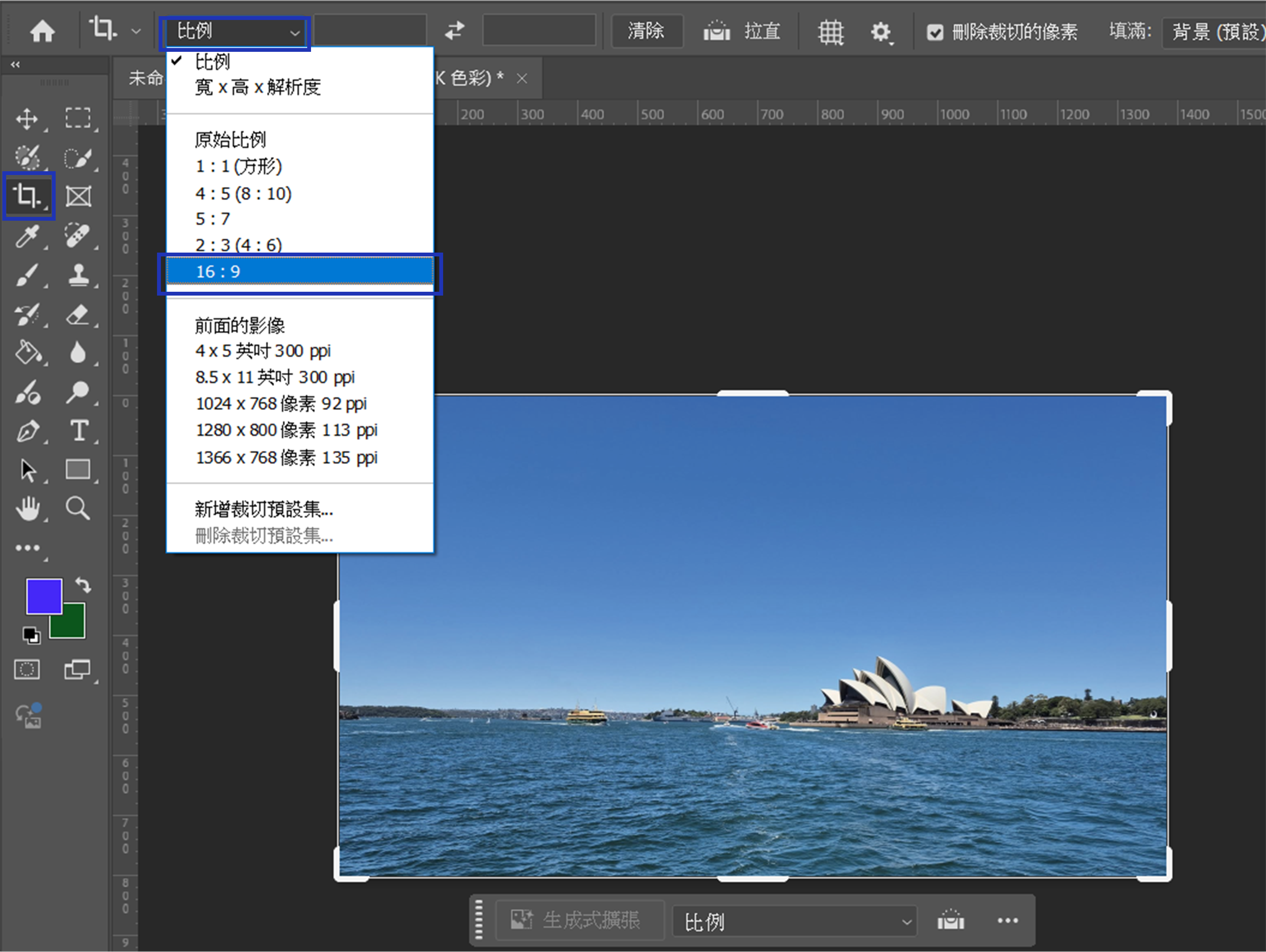
【術科任務】使用裁切工具將照片裁切為精準的「16:9」比例,且必須確保未來可以隨時還原被裁掉的畫面(非破壞性裁切)。你應該在選項列進行什麼設定? (A) 在比例下拉選單選擇「16:9」,並「取消勾選」刪除裁切的像素 (Delete Cropped Pixels) (B) 影像 > 畫布大小,輸入 16 和 9 (C) 選擇矩形選取工具,樣式設為固定比例 16:9 (D) 編輯 > 變形 > 縮放
正確答案:(A) 在比例下拉選單選擇「16:9」,並「取消勾選」刪除裁切的像素。解析:這是術科必考題。選擇比例後,最關鍵的動作是檢查選項列上的「刪除裁切的像素」是否被取消勾選。只要不打勾,裁切框外的像素就會被隱藏保留,而非永久刪除。
【術科任務】客戶提供了一張從側面翻拍的實體畫作照片,要求你將其裁切並「拉直」成完美的正面矩形。你應該使用哪個工具最快達成? (A) 裁切工具 (B) 透視裁切工具 (Perspective Crop Tool) (C) 矩形選取畫面工具 (D) 仿製印章工具
正確答案:(B) 透視裁切工具 (Perspective Crop Tool)。解析:透視裁切工具允許你將裁切框的四個角落分別對齊照片中傾斜物件的四個角,按下 Enter 後,軟體會自動校正透視變形,將其拉平為正面的矩形。

【術科任務】你想要將草地左側的一隻小狗移動到右側,並且希望 Photoshop 自動把小狗原本在左側留下的「破洞」用草地填滿。你應該使用哪個工具? (A) 移動工具 (B) 仿製印章工具 (C) 內容感知移動工具 (Content-Aware Move Tool) (D) 污點修復筆刷工具
正確答案:(C) 內容感知移動工具 (Content-Aware Move Tool)。解析:內容感知移動工具是修圖神器。框選物件並拖曳到新位置後,它不僅會將物件完美融合進新環境,還會自動運算背景來填補物件原本離開的區域。

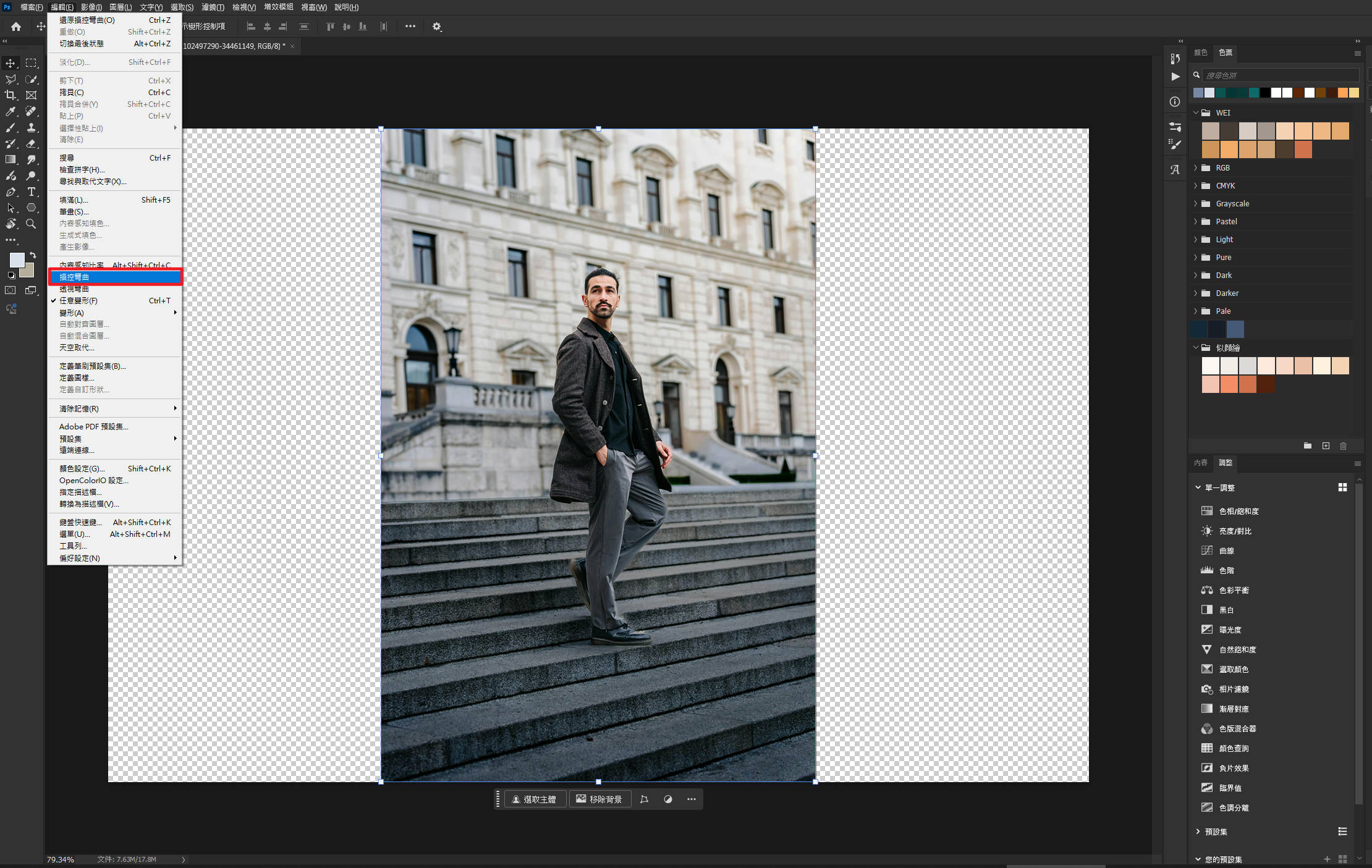
【術科任務】你需要將一個人物圖層的「手臂」彎曲成特定的角度,但絕對不能影響到身體的其他部位。你應該執行哪個選單指令? (A) 編輯 > 自由變形 (B) 編輯 > 操控彎曲 (Puppet Warp) (C) 濾鏡 > 液化 (D) 影像 > 影像旋轉
正確答案:(B) 編輯 > 操控彎曲 (Puppet Warp)。解析:「操控彎曲」會在圖層上生成一個網格。你可以在關節處(如肩膀、手肘)點擊新增「圖釘(Pins)」來固定位置,然後拖曳手腕的圖釘,就能像操縱木偶一樣自然地彎曲肢體。
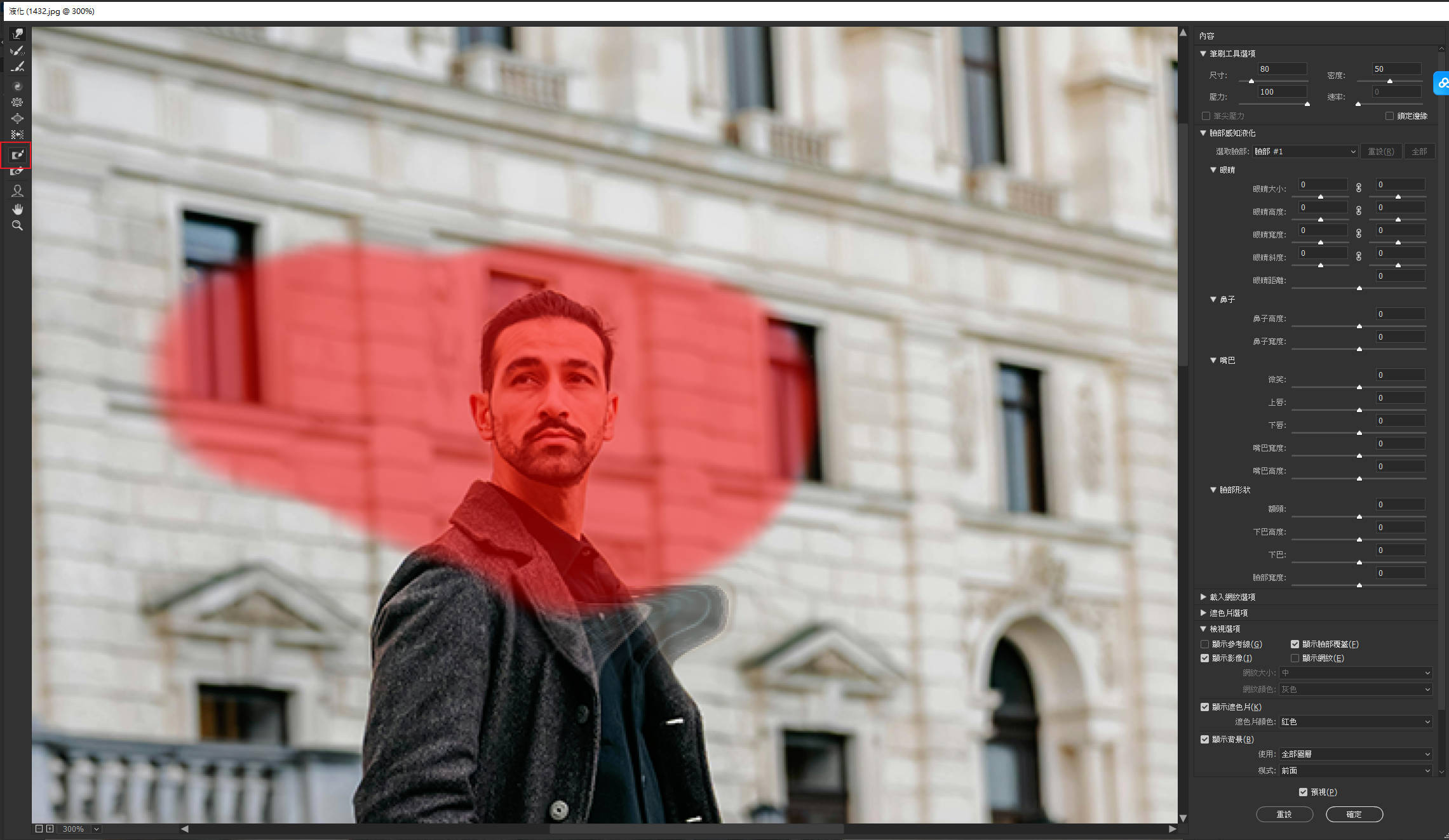
【術科任務】在使用「液化(Liquify)」濾鏡放大人物眼睛時,為了確保推擠像素時「絕對不會」弄歪緊貼在眼睛上方的眉毛,你應該先使用哪個工具塗抹眉毛? (A) 凍結遮色片工具 (Freeze Mask Tool) (B) 膨脹工具 (Bloat Tool) (C) 往前彎曲工具 (Forward Warp Tool) (D) 重建工具 (Reconstruct Tool)
正確答案:(A) 凍結遮色片工具 (Freeze Mask Tool)。解析:在液化工作區中,使用「凍結遮色片工具」塗抹的區域會顯示為紅色,代表該區域的像素被「鎖定/保護」了。此時無論你怎麼推擠周圍的像素,紅色的區域都絕對不會變形。

【術科任務】你輸入了一行水平文字,現在想要讓這行文字呈現「拱形(Arc)」或「旗幟(Flag)」的彎曲波浪效果,且必須保持文字可隨時修改。你應該點擊選項列上的哪個圖示? (A) 切換文字方向圖示 (B) 建立彎曲文字 (Create warped text,T下方有曲線) 圖示 (C) 開啟字元面板圖示 (D) 靠中對齊圖示
正確答案:(B) 建立彎曲文字 (Create warped text) 圖示。解析:選取文字圖層並使用文字工具時,選項列會出現「建立彎曲文字」按鈕。它提供多種預設的彎曲樣式(如拱形、魚眼),且完全是非破壞性的,隨時可以改字或調整彎曲幅度。

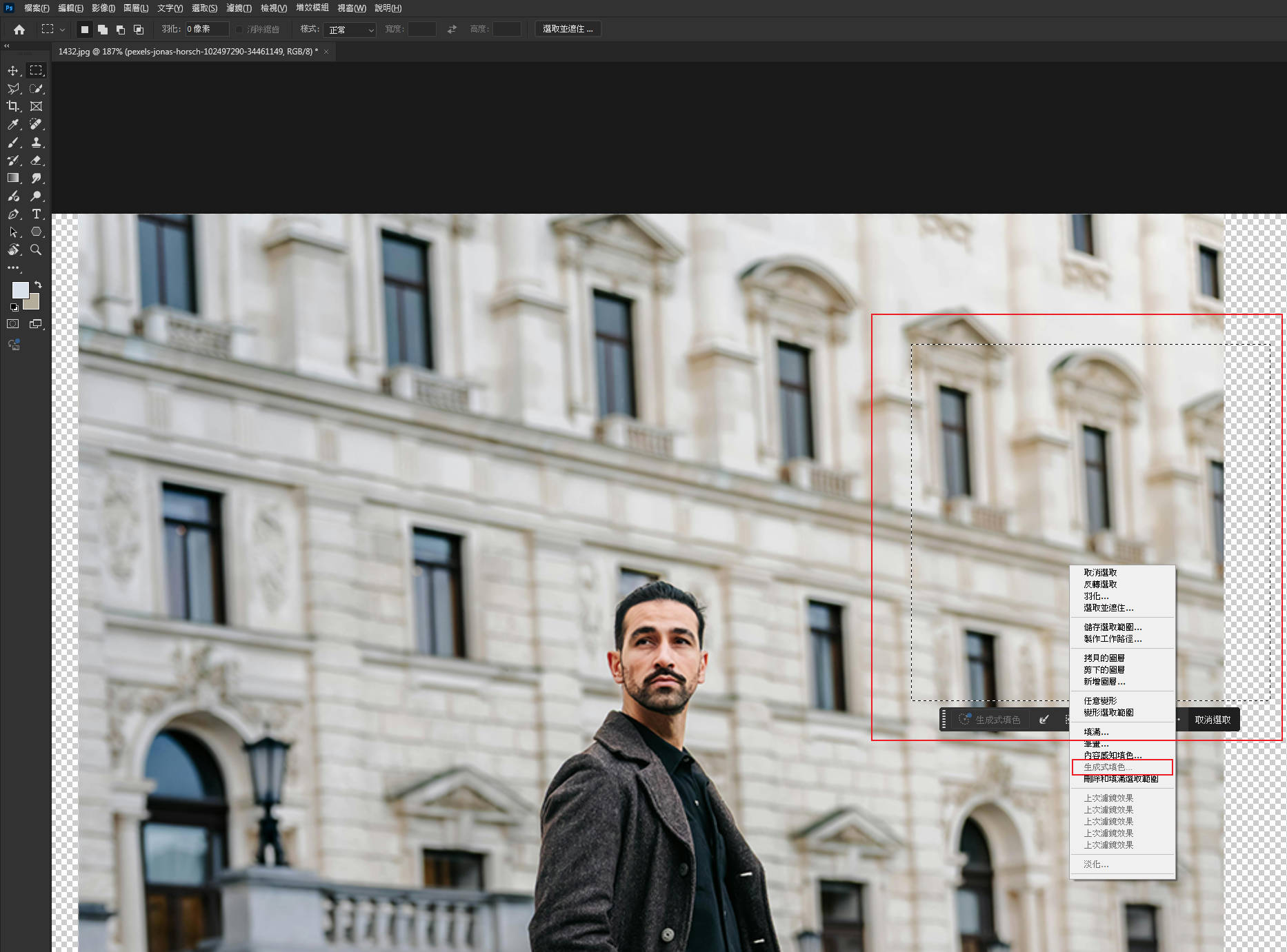
【術科任務】使用 2024 最新版本的 Photoshop,你用矩形選取工具框選了畫面中多餘的電線桿。為了用 AI 生成完美的背景來取代它,你點擊了「生成填色(Generative Fill)」按鈕後,提示詞(Prompt)欄位應該怎麼處理? (A) 輸入 "Remove" (B) 輸入 "Background" (C) 留白不輸入任何文字,直接點擊「產生(Generate)」 (D) 輸入 "Delete"
正確答案:(C) 留白不輸入任何文字,直接點擊「產生(Generate)」。解析:這是 Adobe 官方針對 Generative Fill 的標準操作邏輯。當你想要「移除」物件並讓 AI 自動填補背景時,提示詞欄位必須「完全留白」,AI 就會理解你的意圖是無縫移除。
【術科任務】你想要對一張照片進行整體的「去朦朧(Dehaze)」與「清晰度(Clarity)」調整,且必須是非破壞性的。你應該將圖層轉換為智慧型物件後,執行哪個指令? (A) 濾鏡 > 銳利化 > 智慧型銳利化 (B) 濾鏡 > Camera Raw 濾鏡 (Camera Raw Filter) (C) 影像 > 調整 > 曝光度 (D) 濾鏡 > 雜訊 > 減少雜訊
正確答案:(B) 濾鏡 > Camera Raw 濾鏡 (Camera Raw Filter)。解析:Camera Raw 濾鏡包含了 Lightroom 的核心調色引擎。將其作為智慧型濾鏡套用,可以非破壞性地調整色溫、清晰度、去朦朧等高級攝影參數。

【術科任務】你覺得每次轉存圖片都要選格式很麻煩,想要將「快速轉存(Quick Export)」的預設格式從 PNG 永久更改為 JPG,並將品質設為 80。你應該去哪裡修改? (A) 檔案 > 轉存 > 轉存為 (B) 編輯 > 偏好設定 > 轉存 (Preferences > Export) (C) 檔案 > 儲存為拷貝 (D) 影像 > 模式
正確答案:(B) 編輯 > 偏好設定 > 轉存 (Preferences > Export)。解析:在偏好設定的「轉存」選單中,你可以自訂「快速轉存」的預設行為,包含格式(PNG/JPG/GIF)、品質、以及是否要自動包含版權中繼資料。

【術科任務】專案結束準備封存,為了將檔案體積縮到最小,你需要將所有可見圖層合併為單一背景圖層,並且「永久刪除所有隱藏的圖層」。你應該執行哪個選單指令? (A) 圖層 > 影像平面化 (Flatten Image) (B) 圖層 > 合併可見圖層 (Merge Visible) (C) 圖層 > 向下合併 (Merge Down) (D) 檔案 > 封裝
正確答案:(A) 圖層 > 影像平面化 (Flatten Image)。解析:「合併可見圖層」只會把打開眼睛的圖層合併,隱藏圖層依然存在;而「影像平面化」會強制將所有可見圖層壓扁成一個背景層,並彈出警告詢問是否要「捨棄隱藏的圖層」,是終極的瘦身指令。

【術科任務】你正在處理一張微距攝影照片,想要快速選取「清晰對焦」的昆蟲,而忽略模糊的背景。你應該使用哪個選取功能? (A) 選取 > 顏色範圍 (B) 選取 > 焦點區域 (Focus Area) (C) 選取 > 天空 (D) 魔術棒工具
正確答案:(B) 選取 > 焦點區域 (Focus Area)。解析:「焦點區域」是專為具有淺景深(背景模糊)照片設計的選取工具。它會自動分析影像的銳利度,將清晰對焦的區域選取起來,非常適合微距或人像攝影去背。

【術科任務】你想要建立一個「形狀完全是文字輪廓」的選取範圍(螞蟻線),以便將背景的火焰紋理複製成文字的形狀,且不需要保留文字圖層。你應該使用哪個工具? (A) 水平文字工具 (B) 水平文字遮色片工具 (Horizontal Type Mask Tool) (C) 魔術棒工具 (D) 筆型工具
正確答案:(B) 水平文字遮色片工具 (Horizontal Type Mask Tool)。解析:文字遮色片工具輸入文字後,不會產生新的文字圖層,而是直接在當前圖層上生成文字形狀的「選取範圍」。這在製作文字鏤空或紋理文字特效時非常快速。

【術科任務】你正在使用自由變形(Ctrl/Cmd+T)旋轉一根時鐘的指針。為了讓指針繞著「底部」旋轉而不是繞著中心點旋轉,你必須先在選項列勾選哪個選項,並移動畫面上的標靶圖示? (A) 維持長寬比 (B) 切換參考點 (Toggle Reference Point) (C) 彎曲模式 (D) 消除鋸齒
正確答案:(B) 切換參考點 (Toggle Reference Point)。解析:預設情況下,變形的中心點(參考點)被隱藏了。必須在選項列勾選「切換參考點」的核取方塊,畫面上才會出現一個小標靶,將其拖曳到指針底部,就能改變旋轉的軸心。

【術科任務】為了手動對齊畫布上的多個小圖示,你希望畫面上顯示出類似「方格紙」的密集輔助線。你應該執行哪個選單指令? (A) 檢視 > 顯示 > 網格 (Show > Grid) (B) 檢視 > 顯示 > 智慧型參考線 (C) 檢視 > 尺標 (D) 視窗 > 資訊
正確答案:(A) 檢視 > 顯示 > 網格 (Show > Grid)。解析:「網格」會在整個畫布上覆蓋一層均勻的方格線(預設為不可列印的輔助線),配合「檢視 > 靠齊至 > 網格」功能,可以極度精準地進行像素級的 UI 排版。

【術科任務】你的公司規定所有設計稿的預設 RGB 色彩空間必須是「Adobe RGB (1998)」而不是 sRGB。你應該去哪裡修改 Photoshop 的全域色彩工作空間? (A) 影像 > 模式 (B) 編輯 > 色彩設定 (Color Settings) (C) 檢視 > 螢幕校樣 (D) 檔案 > 檔案資訊
正確答案:(B) 編輯 > 色彩設定 (Color Settings)。解析:「色彩設定(快捷鍵 Shift+Ctrl+K)」是控制 Photoshop 底層色彩管理引擎的地方。在這裡更改工作空間,會影響未來所有新建檔案的預設色彩描述檔。

【術科任務】在一個包含上百個圖層的複雜專案中,你之前已經將所有「按鈕」圖層標記為「紅色」顏色標籤。現在你想要在圖層面板中只顯示這些紅色圖層,應該如何操作? (A) 在圖層面板頂端的過濾器,將類型改為「顏色(Color)」,並選擇紅色 (B) 使用搜尋功能輸入 "Red" (C) 點擊圖層面板的眼睛圖示 (D) 建立圖層群組
正確答案:(A) 在圖層面板頂端的過濾器,將類型改為「顏色(Color)」,並選擇紅色。解析:圖層面板頂端的過濾開關非常強大。除了過濾文字、形狀外,切換到「顏色」模式,就能瞬間篩選出特定顏色標籤的圖層,是大型專案管理的必備技能。
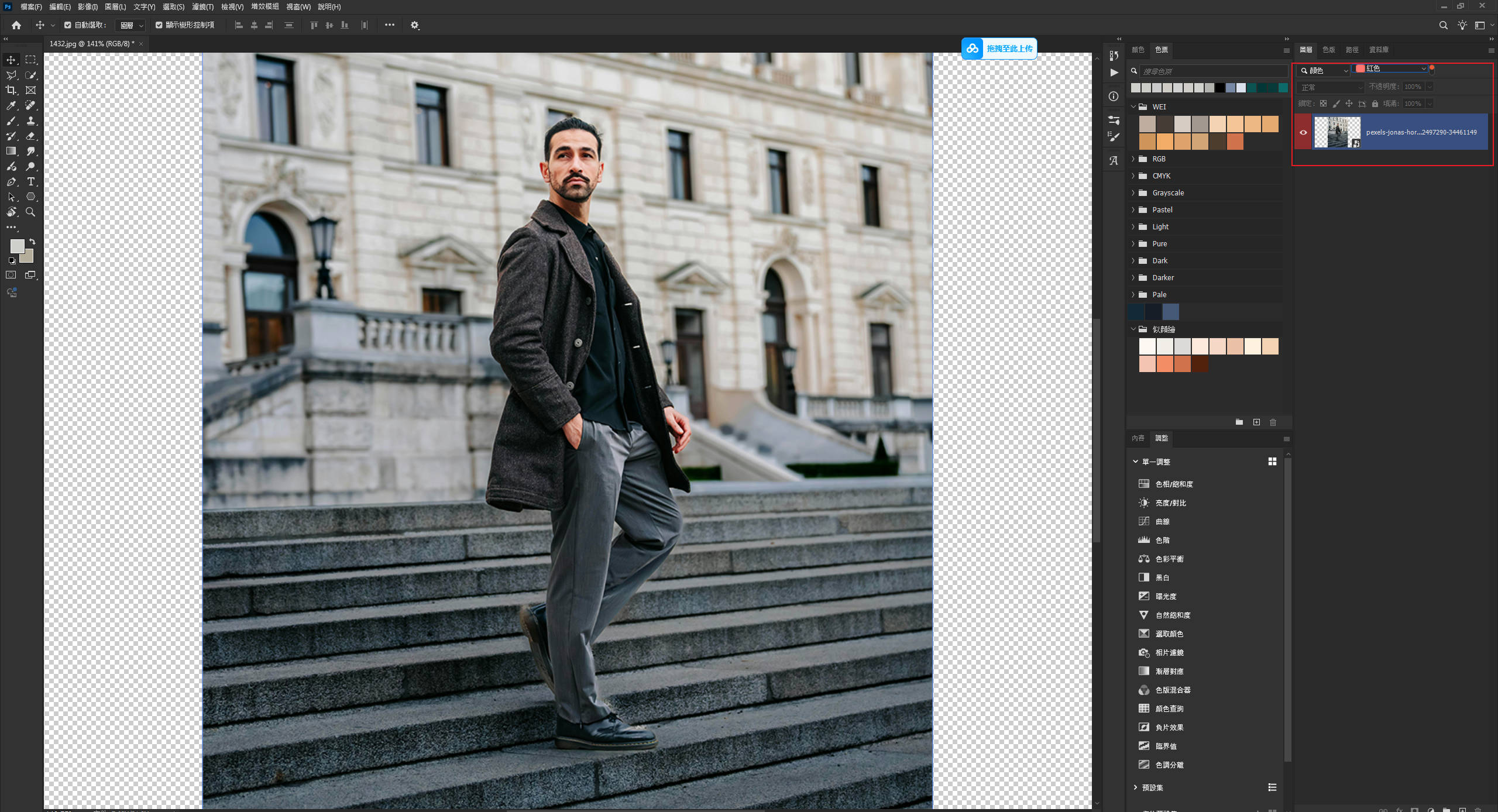
【術科任務】你想要將照片中「綠色」的樹葉調成秋天的「黃色」,但絕對不能影響到畫面中的藍天或人物膚色。使用哪種調整圖層可以最精準地針對單一顏色通道進行油墨比例的修改? (A) 亮度/對比 (B) 漸層對應 (C) 選取顏色 (Selective Color) (D) 負片效果
正確答案:(C) 選取顏色 (Selective Color)。解析:「選取顏色」源自高階印刷校色技術。它允許你單獨選擇「綠色」通道,並透過減少青色(Cyan)或增加黃色(Yellow)的滑桿,精準改變綠色的色相,而不干擾其他色彩。

【術科任務】你使用「工作板(Artboards)」設計了 5 個不同尺寸的社群媒體貼文。現在客戶要求將這 5 個設計合併成一個「多頁的 PDF 檔案」供他們簡報使用。你應該執行哪個指令? (A) 檔案 > 轉存 > 工作板轉存為 PDF (Artboards to PDF) (B) 檔案 > 儲存為拷貝 > PDF (C) 檔案 > 自動 > 批次處理 (D) 檔案 > 轉存 > 圖層轉存檔案
正確答案:(A) 檔案 > 轉存 > 工作板轉存為 PDF (Artboards to PDF)。解析:這是工作板專屬的輸出功能。它會自動將畫布上的每一個工作板轉換為 PDF 檔案中的一個獨立頁面,非常適合製作簡報或品牌手冊。

【術科任務】你正在設計一個網頁版面,需要將畫布切割成多個矩形區塊,以便網頁工程師可以將這些區塊分別轉存為獨立的圖片素材。你應該使用哪個工具來切割版面? (A) 裁切工具 (B) 切片工具 (Slice Tool) (C) 矩形選取畫面工具 (D) 圖框工具
正確答案:(B) 切片工具 (Slice Tool)。解析:切片工具(隱藏在裁切工具群組下)專為網頁設計而生。用它在畫布上劃分區塊後,配合「儲存為網頁用(舊版)」,就能一次性將所有切片輸出為獨立的圖檔與 HTML 程式碼。

【術科任務】你使用廣角鏡頭拍攝了一張建築物照片,發現建築物的邊緣呈現不自然的「桶狀變形(向外凸起)」。你應該使用哪個濾鏡來校正這個光學變形? (A) 濾鏡 > 模糊 > 表面模糊 (B) 濾鏡 > 鏡頭校正 (Lens Correction) (C) 濾鏡 > 雜訊 > 減少雜訊 (D) 濾鏡 > 演算上色 > 鏡頭反光
正確答案:(B) 濾鏡 > 鏡頭校正 (Lens Correction)。解析:「鏡頭校正」濾鏡內建了各大相機廠牌的鏡頭資料庫,可以一鍵自動修復廣角鏡頭常見的桶狀變形、枕狀變形,以及邊緣的色差與暗角。

【術科任務】你已經為圖層建立了一個「圖層遮色片(Layer Mask)」。現在你想要讓遮色片的邊緣變得柔和(羽化),且必須是非破壞性、隨時可修改的。你應該在哪個面板調整? (A) 濾鏡 > 模糊 > 高斯模糊 (B) 點擊遮色片縮圖後,在「屬性面板(Properties)」中調整「羽化(Feather)」滑桿 (C) 影像 > 調整 > 亮度/對比 (D) 使用模糊工具塗抹
正確答案:(B) 點擊遮色片縮圖後,在「屬性面板(Properties)」中調整「羽化(Feather)」滑桿。解析:這是 2026 年極度強調的屬性面板考點。在屬性面板調整遮色片羽化是完全非破壞性的,數值隨時可以歸零,比直接用高斯模糊破壞遮色片像素好得多。

【術科任務】在不使用任何選取工具手動描繪的前提下,一鍵將畫面中的「人物主體」完美去背,並自動生成圖層遮色片。最快的操作路徑為何? (A) 選擇魔術棒工具慢慢點擊 (B) 解鎖背景圖層,在「屬性面板(Properties)」的快速動作中點擊「移除背景(Remove Background)」 (C) 編輯 > 內容感知填色 (D) 濾鏡 > 摘取
正確答案:(B) 解鎖背景圖層,在「屬性面板」的快速動作中點擊「移除背景」。解析:這是現代化工作流的標準答案。屬性面板的「移除背景」按鈕會在背景執行「選取主體」並自動套用「圖層遮色片」,一鍵完成非破壞性去背。

【術科任務】為這張人像照片套用 AI 運算的「平滑皮膚(Skin Smoothing)」效果,並將結果輸出為一個全新的圖層。你應該執行哪個選單指令? (A) 濾鏡 > 模糊 > 表面模糊 (B) 濾鏡 > 神經濾鏡 (Neural Filters),開啟平滑皮膚,輸出選「新增圖層」 (C) 影像 > 調整 > 曝光度 (D) 編輯 > 操控彎曲
正確答案:(B) 濾鏡 > 神經濾鏡 (Neural Filters),開啟平滑皮膚,輸出選「新增圖層」。解析:神經濾鏡(Neural Filters)是新版考試的必考點。它利用機器學習自動辨識人臉並處理瑕疵,選擇輸出為「新增圖層」符合非破壞性編輯的鐵律。

【術科任務】一鍵將照片中灰暗的天空替換為內建的「壯麗夕陽」天空,並讓軟體自動調整前景的色溫。你應該執行哪個選單指令? (A) 編輯 > 天空取代 (Sky Replacement) (B) 影像 > 調整 > 色彩平衡 (C) 濾鏡 > 演算上色 > 雲狀效果 (D) 選取 > 顏色範圍
正確答案:(A) 編輯 > 天空取代 (Sky Replacement)。解析:「天空取代」是強大的 AI 輔助功能。它會自動建立一個包含遮色片與調色調整圖層的群組,完美融合新天空與舊前景,是實作題的常客。

【術科任務】你為一個按鈕圖層加上了「陰影(Drop Shadow)」圖層樣式。現在客戶要求你用橡皮擦把陰影的某個角落擦掉,但不能擦到按鈕本身。你必須先將陰影轉換為獨立的像素圖層,該如何操作? (A) 點陣化圖層 (B) 在圖層面板的「陰影」特效字樣上按右鍵 > 建立圖層 (Create Layer) (C) 建立剪裁遮色片 (D) 影像平面化
正確答案:(B) 在圖層面板的「陰影」特效字樣上按右鍵 > 建立圖層 (Create Layer)。解析:這是一個非常進階但實用的技巧。「建立圖層」會將原本依附在物件上的圖層樣式(如陰影、光暈)剝離出來,變成一個獨立的普通圖層,讓你能夠自由變形或擦除。

【術科任務】你正在錄製一個「動作(Action)」。你希望這個動作在執行到「高斯模糊」這一步時暫停,彈出對話框讓使用者手動輸入模糊數值,然後再繼續執行。你應該在動作面板點擊什麼? (A) 停止錄製按鈕 (B) 點擊該步驟左側的「切換對話框開啟/關閉 (Toggle dialog on/off)」圖示 (C) 插入停止 (Insert Stop) (D) 播放按鈕
正確答案:(B) 點擊該步驟左側的「切換對話框開啟/關閉 (Toggle dialog on/off)」圖示。解析:在動作面板中,步驟左側的方形圖示可以開啟對話框互動。這讓自動化腳本具備了彈性,允許使用者在批次處理時針對不同照片輸入不同的參數。

【術科任務】你正在製作一個 5 秒鐘的視訊時間軸動畫。你想要讓一個 Logo 圖層從畫面左邊平滑移動到右邊。你應該在時間軸面板中,點擊該圖層「位置(Position)」屬性旁邊的什麼圖示來記錄起始點? (A) 垃圾桶圖示 (B) 碼表圖示 (Enable keyframe animation) (C) 眼睛圖示 (D) 剪刀圖示
正確答案:(B) 碼表圖示 (Enable keyframe animation)。解析:點擊碼表圖示會啟用關鍵影格(Keyframe)動畫,並在當前時間點放置一個菱形的關鍵影格。將時間軸往後拉,移動 Logo,軟體就會自動生成兩點之間的平滑移動動畫。

【術科任務】將目前選取的文字圖層,轉換為「段落文字(Paragraph Text)」,以便你可以拉出一個文字框來限制文字的換行範圍。你應該執行哪項操作? (A) 編輯 > 自由變形 (B) 在文字圖層上按右鍵 > 轉換為段落文字 (Convert to Paragraph Text) (C) 點陣化文字 (D) 轉換為形狀
正確答案:(B) 在文字圖層上按右鍵 > 轉換為段落文字 (Convert to Paragraph Text)。解析:Photoshop 有兩種文字模式:點文字(Point Text,適合單行標題)與段落文字(Paragraph Text,適合多行內文)。透過右鍵選單可以隨時在兩者之間無損轉換。

【術科任務】你用筆型工具畫了一個非常漂亮的星星路徑。為了未來能隨時從「自訂形狀工具」的選單中直接拉出這個星星,你應該執行哪個選單指令? (A) 編輯 > 定義自訂形狀 (Define Custom Shape) (B) 編輯 > 定義圖樣 (C) 編輯 > 定義筆刷預設集 (D) 檔案 > 轉存
正確答案:(A) 編輯 > 定義自訂形狀 (Define Custom Shape)。解析:只要畫布上有啟用的向量路徑,就可以透過「定義自訂形狀」將其永久儲存進軟體的形狀庫中,這對於建立個人化的 UI Icon 庫非常方便。

【術科任務】你整理了一組包含 20 個特殊筆刷的資料夾。為了將這組筆刷分享給其他設計師(輸出為 .abr 檔案),你應該在筆刷面板選單中選擇哪個選項? (A) 匯入筆刷 (B) 轉存選取的筆刷 (Export Selected Brushes) (C) 取得更多筆刷 (D) 復原筆刷
正確答案:(B) 轉存選取的筆刷 (Export Selected Brushes)。解析:在筆刷面板中選取資料夾或多個筆刷後,選擇「轉存選取的筆刷」,就能將它們打包成一個標準的 .abr 筆刷檔,方便備份或分享給團隊成員。

【術科任務】你覺得 Photoshop 左側的工具列太長了,想要把不常用的工具(如 3D 工具、切片工具)隱藏起來。你應該點擊工具列底部的哪個圖示來進行自訂? (A) 放大鏡圖示 (B) 編輯工具列 (Edit Toolbar,三個點的圖示) (C) 前景色/背景色圖示 (D) 快速遮色片圖示
正確答案:(B) 編輯工具列 (Edit Toolbar,三個點的圖示)。解析:長按工具列底部的「三個點」圖示,選擇「編輯工具列」,你可以自由拖曳隱藏不常用的工具,甚至重新分組,打造最符合個人工作流的極簡介面。

【術科任務】你調配出了一個完美的企業標準藍色。為了在整個專案中隨時取用,你應該開啟哪個面板,並點擊右下角的「+」號將其儲存起來? (A) 資訊面板 (B) 色票面板 (Swatches Panel) (C) 動作面板 (D) 導覽器面板
正確答案:(B) 色票面板 (Swatches Panel)。解析:色票面板(Swatches)是管理常用顏色的調色盤。你可以將前景色儲存為新色票,甚至建立資料夾(群組)來分類不同專案的品牌色彩。

【術科任務】在一個包含 500 個圖層的複雜檔案中,你想要快速找出所有的「智慧型物件」圖層。你應該在圖層面板頂端的過濾器中,點擊哪個圖示? (A) T (文字) 圖示 (B) 圖片 (像素) 圖示 (C) 帶有小方塊的檔案 (智慧型物件) 圖示 (D) 調整圖層圖示
正確答案:(C) 帶有小方塊的檔案 (智慧型物件) 圖示。解析:圖層過濾器是大型專案的救星。點擊最右側的智慧型物件圖示,面板就會隱藏所有普通圖層,只顯示智慧型物件,讓你快速進行批量更新或檢查。

【術科任務】在使用「選取並遮住(Select and Mask)」進行去背時,發現模特兒的頭髮邊緣帶有原本背景的綠色反光(綠幕溢色)。你應該在右側面板的「輸出設定」中勾選哪個選項來自動修復? (A) 淨化顏色 (Decontaminate Colors) (B) 智慧型半徑 (C) 平滑 (D) 顯示邊緣
正確答案:(A) 淨化顏色 (Decontaminate Colors)。解析:「淨化顏色」會利用 AI 演算法,將主體邊緣的顏色延伸覆蓋掉背景的溢色(Color Fringing)。注意,勾選此選項後,系統會強制將結果輸出為「新增圖層(含遮色片)」以保護原始像素。

【術科任務】畫布上佈滿了你之前拉出的數十條參考線,現在專案完成了,你想要一次性將它們全部清除。你應該執行哪個選單指令? (A) 檢視 > 隱藏參考線 (B) 檢視 > 參考線 > 清除畫布參考線 (Clear Canvas Guides) (C) 編輯 > 復原 (D) 影像 > 裁切
正確答案:(B) 檢視 > 參考線 > 清除畫布參考線 (Clear Canvas Guides)。解析:「隱藏參考線」只是暫時看不見,檔案依然會記錄它們;「清除畫布參考線」則是將它們從檔案中徹底刪除,保持檔案整潔。

【術科任務】你正在使用自由變形(Ctrl/Cmd+T)中的「彎曲(Warp)」功能調整一個包裝盒的貼圖。為了在特定的局部增加更多的控制點,你應該點擊選項列上的哪個按鈕? (A) 旋轉 90 度 (B) 水平分割彎曲 / 垂直分割彎曲 (Split Warp) (C) 消除鋸齒 (D) 鎖定長寬比
正確答案:(B) 水平分割彎曲 / 垂直分割彎曲 (Split Warp)。解析:新版的彎曲(Warp)功能不再侷限於 3x3 的網格。你可以透過「分割彎曲」在任何你需要精細調整的地方加入十字控制線,實現極度複雜的 3D 貼圖變形。

【術科任務】你建立了一個「黑白(Black & White)」調整圖層。如果你不想手動調整六個顏色滑桿,希望 Photoshop 根據影像的色彩分佈自動計算出最佳的黑白對比,你應該點擊屬性面板中的哪個按鈕? (A) 預視 (B) 自動 (Auto) (C) 著色 (Tint) (D) 剪裁遮色片圖示
正確答案:(B) 自動 (Auto)。解析:黑白調整圖層的「自動」按鈕會分析影像,自動將不同顏色的明暗度推向最能展現細節與對比的數值,是快速獲得高質量黑白照片的絕佳起點。

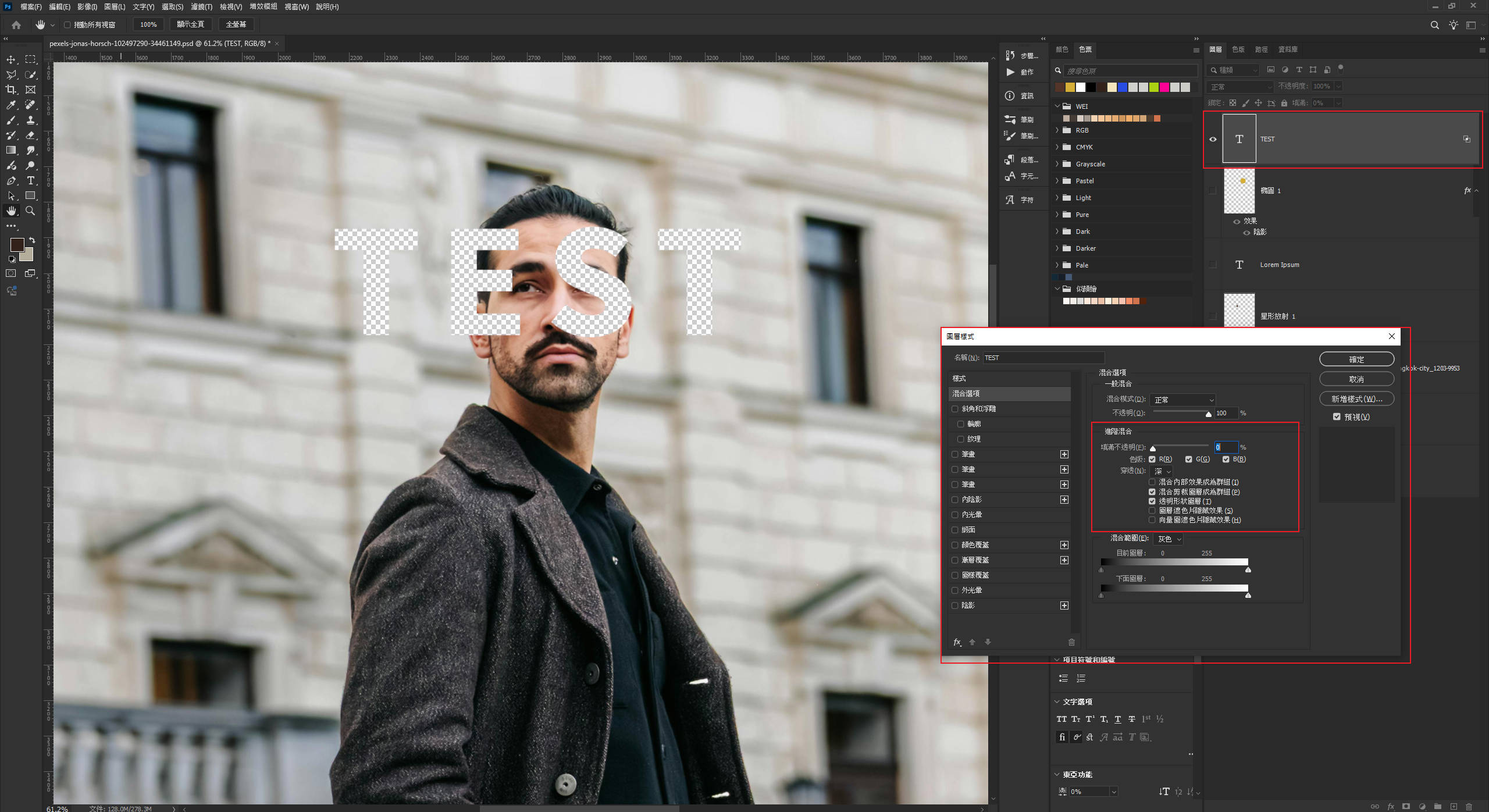
【術科任務】你想要製作一個「文字鏤空」效果:文字本身是透明的,並且會「挖穿」底下的多個圖層,直接露出最底層的背景。你應該在文字圖層的「圖層樣式 > 混合選項」中,將「挖空(Knockout)」設定為什麼? (A) 無 (None) (B) 淺 (Shallow) 或 深 (Deep) (C) 濾色 (Screen) (D) 內部 (Inside)
正確答案:(B) 淺 (Shallow) 或 深 (Deep)。解析:「挖空(Knockout)」是極為進階的混合選項。將文字的填滿降為 0%,並設定挖空為「深」,文字的形狀就會像雷射一樣穿透下方所有圖層,直接顯示背景圖層的內容。
【術科任務】你使用「圖層構圖(Layer Comps)」儲存了三個不同的設計版本。現在你修改了版本 1 中某個圖層的位置,為了讓圖層構圖記住這個新位置,你必須在圖層構圖面板點擊哪個圖示? (A) 建立新圖層構圖 (B) 更新圖層構圖 (Update Layer Comp) (C) 刪除圖層構圖 (D) 套用圖層構圖
正確答案:(B) 更新圖層構圖 (Update Layer Comp)。解析:圖層構圖不會自動同步你的修改。當你改變了圖層的可見度、位置或樣式後,必須選取對應的圖層構圖,並點擊「更新(雙向箭頭圖示)」,才能將新狀態覆寫進去。
【術科任務】你正在編輯一個視訊時間軸專案,只想輸出第 2 秒到第 5 秒的片段。你應該調整時間軸面板上的什麼標記,並在「演算視訊」對話框中選擇對應的範圍? (A) 關鍵影格 (B) 工作區 (Work Area) 的起點與終點標記 (C) 影格速率 (D) 聲音軌道
正確答案:(B) 工作區 (Work Area) 的起點與終點標記。解析:時間軸上方有一條帶有左右端點的灰色橫桿,這就是「工作區(Work Area)」。將其縮短至 2-5 秒,並在輸出時選擇「僅工作區」,就能精準輸出局部片段。

【術科任務】你想要將一個文字圖層的字體,修改得跟圖片中某個招牌上的字體一樣。你可以框選招牌文字後,執行哪個選單指令讓 Photoshop 利用 AI 自動幫你尋找相似的字體? (A) 文字 > 尋找與取代文字 (B) 文字 > 符合字體 (Match Font) (C) 編輯 > 內容感知填色 (D) 濾鏡 > 摘取
正確答案:(B) 文字 > 符合字體 (Match Font)。解析:「符合字體(Match Font)」會分析你框選的點陣圖文字特徵,並從你電腦安裝的字體以及 Adobe Fonts 雲端字庫中,推薦外觀最相似的字體供你直接套用。

【術科任務】你設計了一個無縫圖樣,想要將其儲存起來以便未來用「油漆桶工具」填滿整個畫布。你應該在「檢視 > 圖樣預覽」模式下,執行哪個選單指令? (A) 編輯 > 定義圖樣 (Define Pattern) (B) 檔案 > 轉存 (C) 編輯 > 填滿 (D) 影像 > 裁切
正確答案:(A) 編輯 > 定義圖樣 (Define Pattern)。解析:確認無縫拼貼效果完美後,執行「定義圖樣」,這個圖形就會被儲存進 Photoshop 的圖樣庫中。未來你可以透過圖樣填色圖層、圖層樣式或油漆桶工具隨時呼叫它。

【術科任務】你對影像進行了大量複雜的修圖,想要在「步驟記錄(History)」面板中將目前的完美狀態永久保存下來,以免被後續的操作洗掉。你應該點擊面板底部的哪個圖示? (A) 垃圾桶圖示 (B) 建立新快照 (Create New Snapshot,相機圖示) (C) 建立新文件圖示 (D) 播放圖示
正確答案:(B) 建立新快照 (Create New Snapshot,相機圖示)。解析:步驟記錄有數量限制(預設 50 步),超過就會覆蓋最舊的紀錄。點擊「相機圖示」建立快照,可以將當前狀態釘選在面板頂端,無論你之後做多少操作,隨時都能一鍵還原到這個快照狀態。

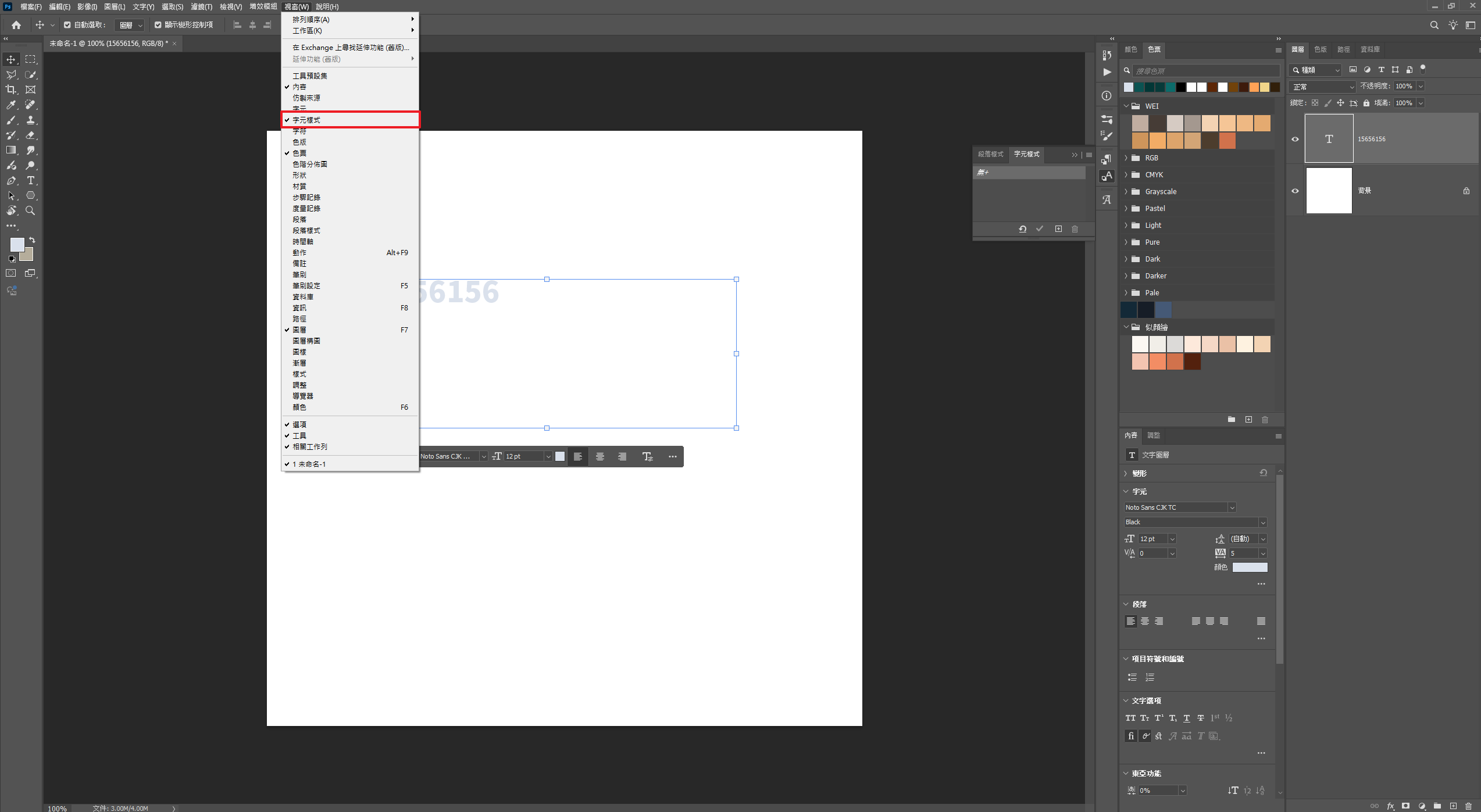
【術科任務】你不小心把 Photoshop 的各種面板拖曳得亂七八糟,甚至關閉了圖層面板。為了瞬間將介面恢復到預設的整潔狀態,你應該執行哪個選單指令? (A) 編輯 > 復原 (B) 視窗 > 工作區 > 重設基本功能 (Reset Essentials) (C) 檔案 > 關閉檔案 (D) 檢視 > 螢幕模式 > 標準螢幕模式
正確答案:(B) 視窗 > 工作區 > 重設基本功能 (Reset Essentials)。解析:這是考場上必備的自救技能。無論面板多亂,只要選擇「重設 [當前工作區名稱]」,所有面板就會瞬間回到 Adobe 官方預設的標準位置。
![<p>正確答案:(B) 視窗 > 工作區 > 重設基本功能 (Reset Essentials)。解析:這是考場上必備的自救技能。無論面板多亂,只要選擇「重設 [當前工作區名稱]」,所有面板就會瞬間回到 Adobe 官方預設的標準位置。</p>](https://assets.knowt.com/user-attachments/b6a4e257-7e09-4eca-8ac0-3b8811aed91f.jpg)
【術科任務】你想要快速選取照片中的「天空」區域進行調色,且不需要手動使用魔術棒或快速選取工具。你應該執行哪個選單指令? (A) 選取 > 主體 (Select Subject) (B) 選取 > 天空 (Select Sky) (C) 選取 > 顏色範圍 (D) 編輯 > 天空取代
正確答案:(B) 選取 > 天空 (Select Sky)。解析:「選取 > 天空」是 Adobe Sensei AI 驅動的快速選取功能。它會自動辨識地平線與複雜的樹葉邊緣,瞬間為天空建立精準的選取範圍(螞蟻線),供你後續建立遮色片或調整圖層。
