Photoshop 2026|工具栏功能图标(80张)
 Call Kai
 Learn
Learn Practice Test
 Spaced Repetition
 Match
Match Flashcards
 Knowt Play
1/79

Earn XP
Description and Tags
Photoshop 工具栏功能图标认知卡:功能名称配一句大白话说明。
Name | Mastery | Learn | Test | Matching | Spaced | Call with Kai | Chat |
|---|
No analytics yet
Send a link to your students to track their progress
80 Terms

这是“移动工具”功能,简单说就是移动图层、选区、参考线和画板内容。
这是“画板工具”功能,简单说就是创建和调整多个画板。

这是“矩形选框工具”功能,简单说就是建立矩形或正方形选区。
这是“椭圆选框工具”功能,简单说就是建立椭圆或圆形选区。

这是“单行选框工具”功能,简单说就是建立一像素高的水平选区。

这是“单列选框工具”功能,简单说就是建立一像素宽的垂直选区。
这是“选择画笔工具”功能,简单说就是像画笔一样涂出选区或减去选区。

这是“套索工具”功能,简单说就是手绘不规则选区边界。

这是“多边形套索工具”功能,简单说就是用直线节点围出多边形选区。

这是“磁性套索工具”功能,简单说就是自动吸附高对比物体边缘。
这是“对象选择工具”功能,简单说就是自动识别并选择画面中的对象。
这是“快速选择工具”功能,简单说就是通过涂抹扩展相似区域的选区。

这是“魔棒工具”功能,简单说就是按颜色和明暗相似度选择区域。
这是“裁剪工具”功能,简单说就是裁掉画面边缘并调整构图或比例。

这是“透视裁剪工具”功能,简单说就是裁剪并校正倾斜平面的透视。

这是“切片工具”功能,简单说就是把画布划分为网页导出区域。
这是“切片选择工具”功能,简单说就是选择、移动和调整已有切片。
这是“画框工具”功能,简单说就是创建可自动容纳图片的占位框。
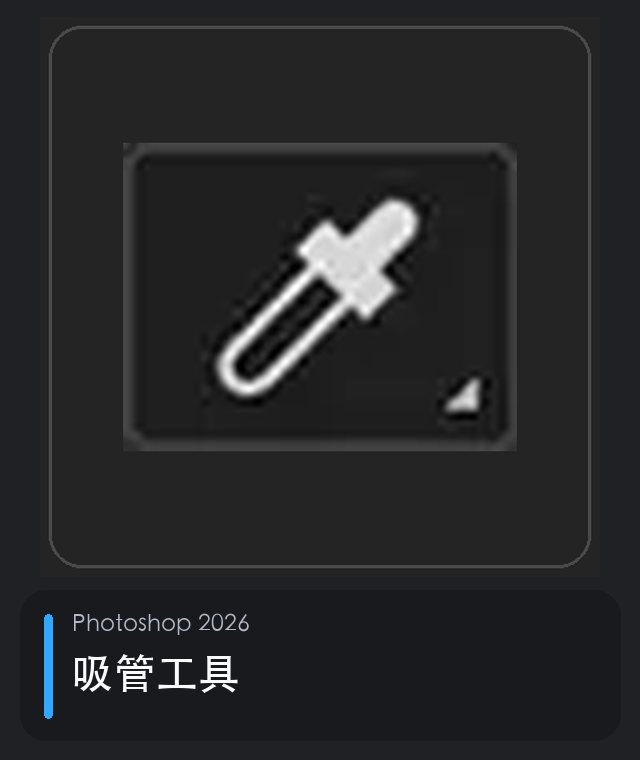
这是“吸管工具”功能,简单说就是从图像中取样颜色。
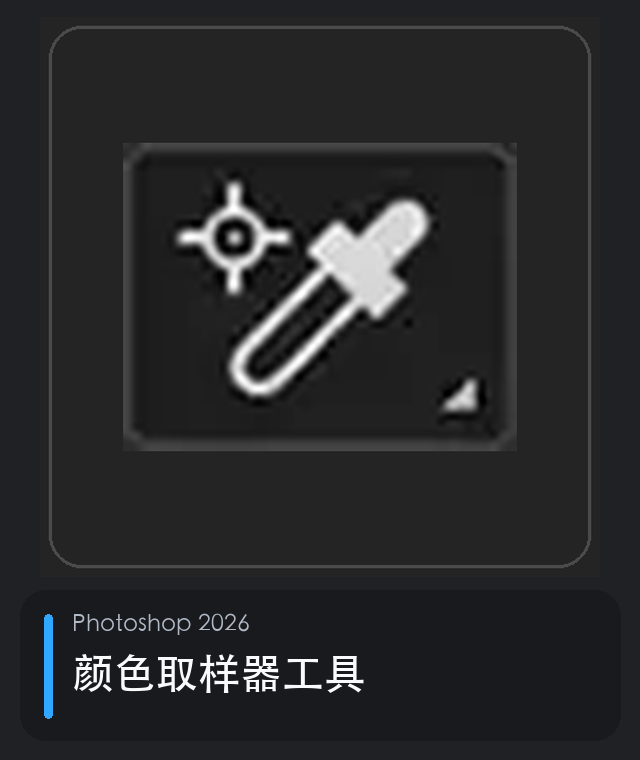
这是“颜色取样器工具”功能,简单说就是在固定位置持续读取颜色数值。

这是“标尺工具”功能,简单说就是测量距离、角度并辅助拉直。
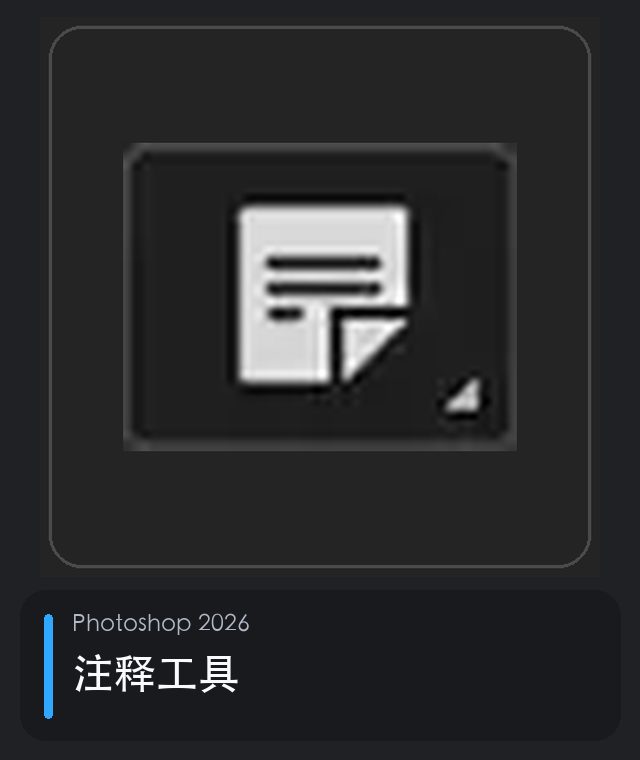
这是“注释工具”功能,简单说就是在文件中添加非打印文字注释。

这是“计数工具”功能,简单说就是给画面对象逐个编号并统计数量。
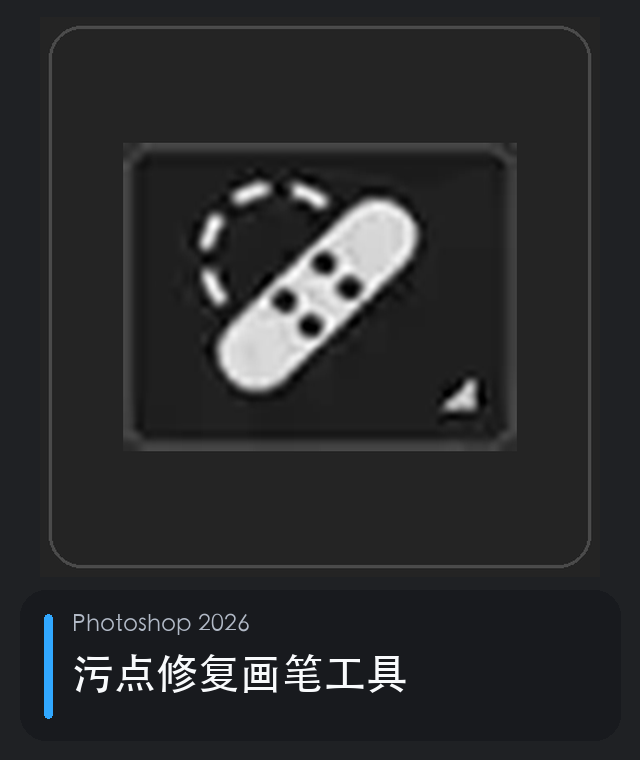
这是“污点修复画笔工具”功能,简单说就是自动融合周围像素去除小瑕疵。

这是“移除工具”功能,简单说就是涂抹对象并智能重建背景。
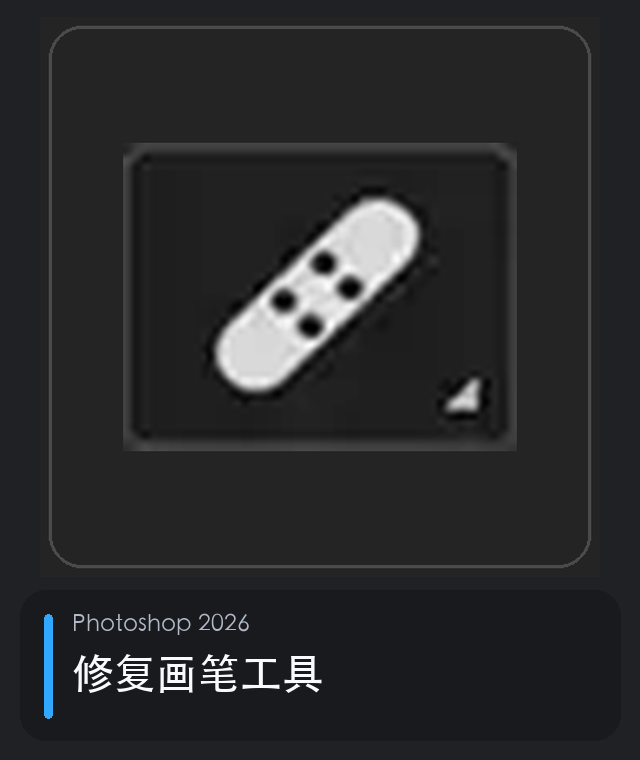
这是“修复画笔工具”功能,简单说就是用指定取样纹理修复并匹配明暗。
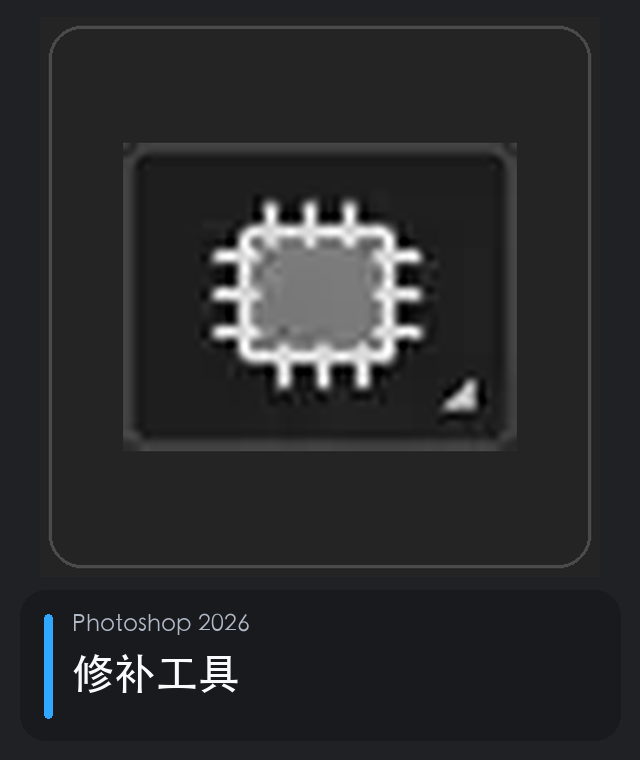
这是“修补工具”功能,简单说就是用选区拖拽方式替换较大瑕疵。
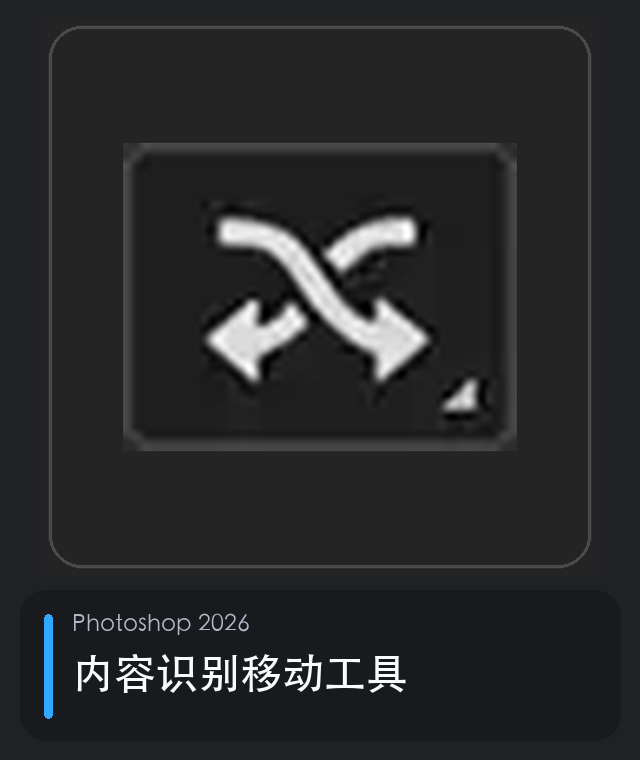
这是“内容识别移动工具”功能,简单说就是移动或扩展对象并自动填补原位置。

这是“红眼工具”功能,简单说就是去除闪光灯造成的红眼。
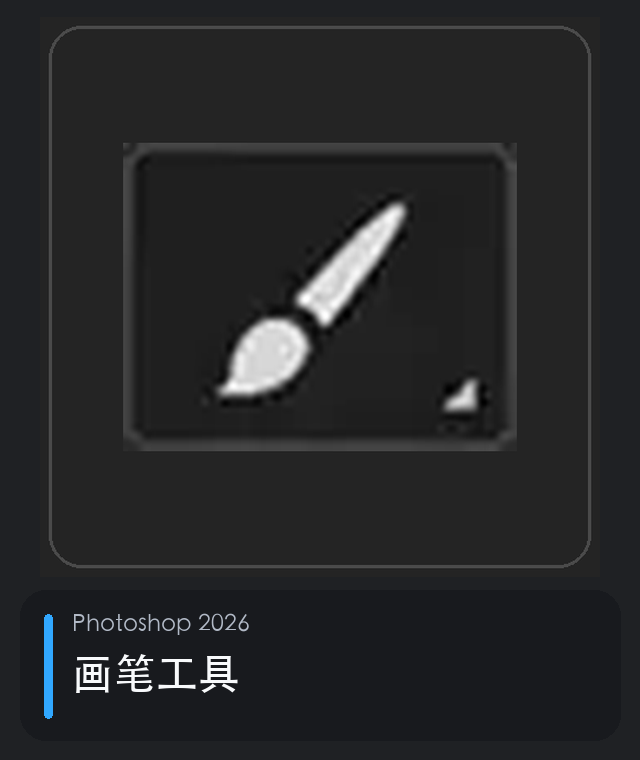
这是“画笔工具”功能,简单说就是用可调笔尖、颜色和流量绘画。
这是“铅笔工具”功能,简单说就是绘制边缘坚硬、无柔化的线条。
这是“颜色替换工具”功能,简单说就是替换局部颜色并保留原纹理明暗。
这是“混合器画笔工具”功能,简单说就是模拟湿颜料混合和画布取色。

这是“仿制图章工具”功能,简单说就是原样复制取样区域到另一位置。
这是“图案图章工具”功能,简单说就是用预设图案进行绘制。
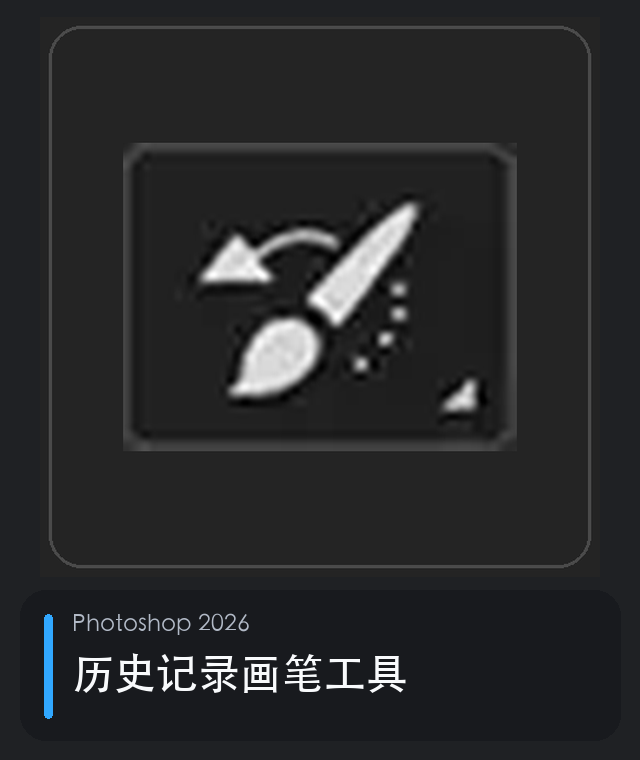
这是“历史记录画笔工具”功能,简单说就是把局部恢复到指定历史状态。

这是“历史记录艺术画笔”功能,简单说就是以风格化笔触重绘历史状态。
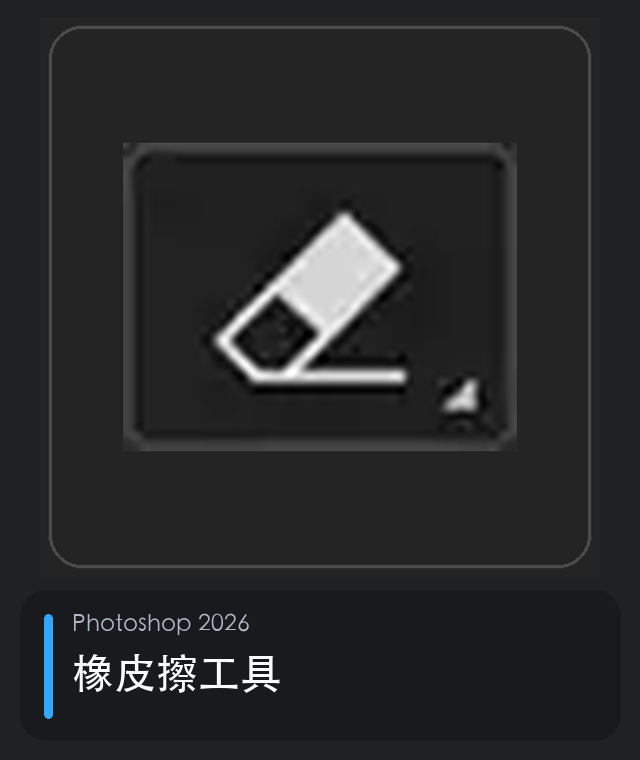
这是“橡皮擦工具”功能,简单说就是擦除像素或恢复为背景色。
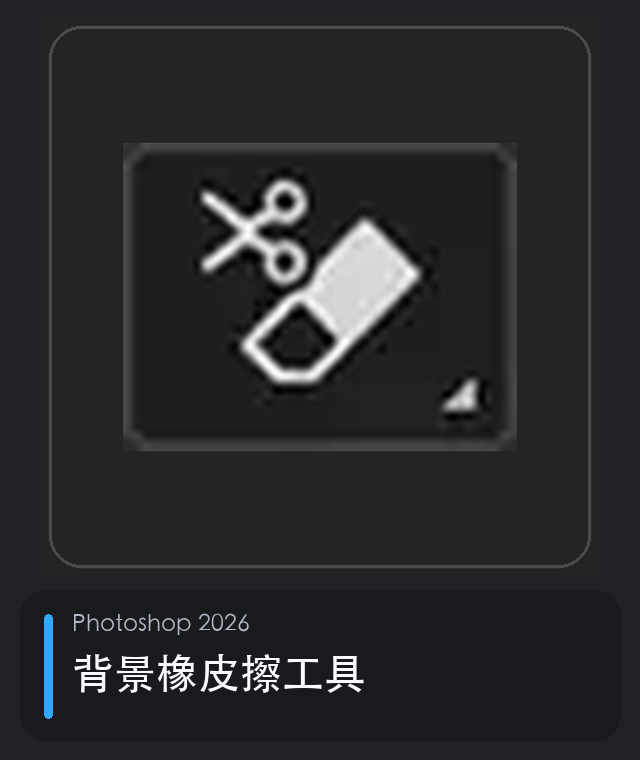
这是“背景橡皮擦工具”功能,简单说就是按取样颜色擦除背景并保留边缘。
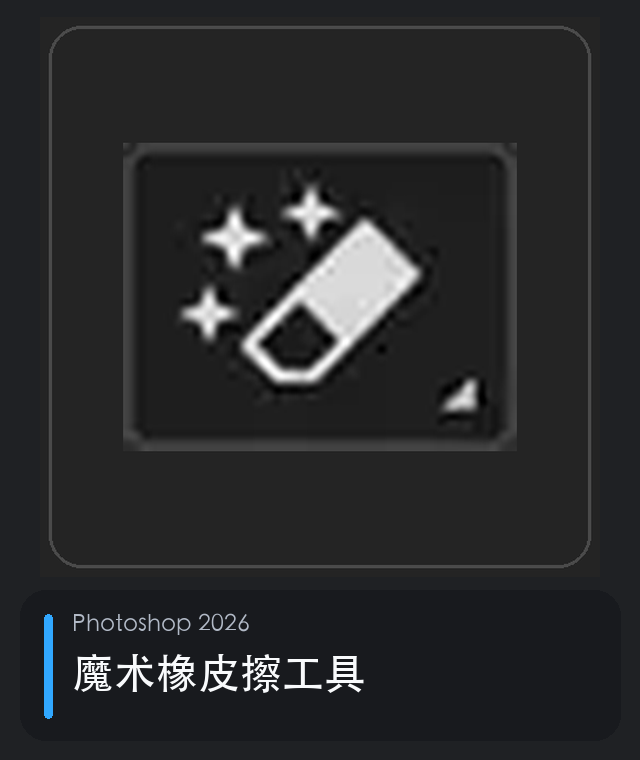
这是“魔术橡皮擦工具”功能,简单说就是一次删除颜色相近的连续区域。

这是“渐变工具”功能,简单说就是在两种或多种颜色之间平滑过渡。

这是“油漆桶工具”功能,简单说就是填充颜色相近的封闭区域。
这是“模糊工具”功能,简单说就是局部降低细节和边缘清晰度。
这是“锐化工具”功能,简单说就是局部增强边缘对比和清晰感。
这是“涂抹工具”功能,简单说就是像手指推颜料一样拖拽像素。
这是“调整画笔工具”功能,简单说就是用画笔建立蒙版并添加非破坏性调整。
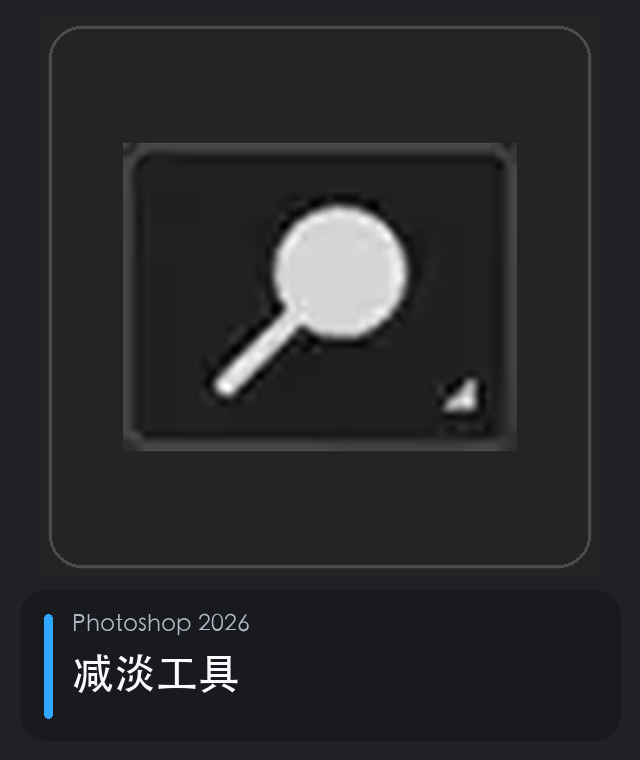
这是“减淡工具”功能,简单说就是局部提亮图像。

这是“加深工具”功能,简单说就是局部压暗图像。

这是“海绵工具”功能,简单说就是局部增加或降低颜色饱和度。

这是“钢笔工具”功能,简单说就是用锚点和方向手柄绘制精确路径。
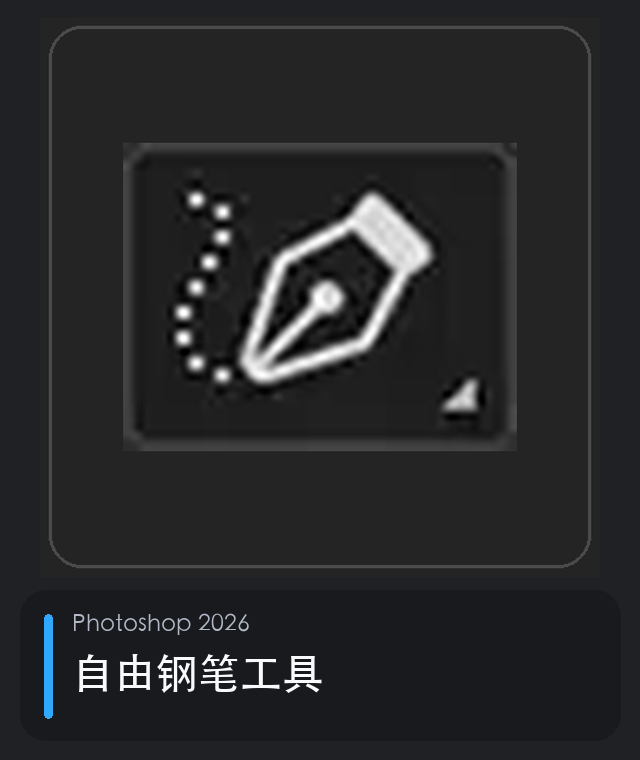
这是“自由钢笔工具”功能,简单说就是像手绘一样自动生成路径。

这是“内容识别描摹工具”功能,简单说就是沿明显边缘自动生成路径。

这是“曲率钢笔工具”功能,简单说就是用点击方式建立和调整平滑曲线。
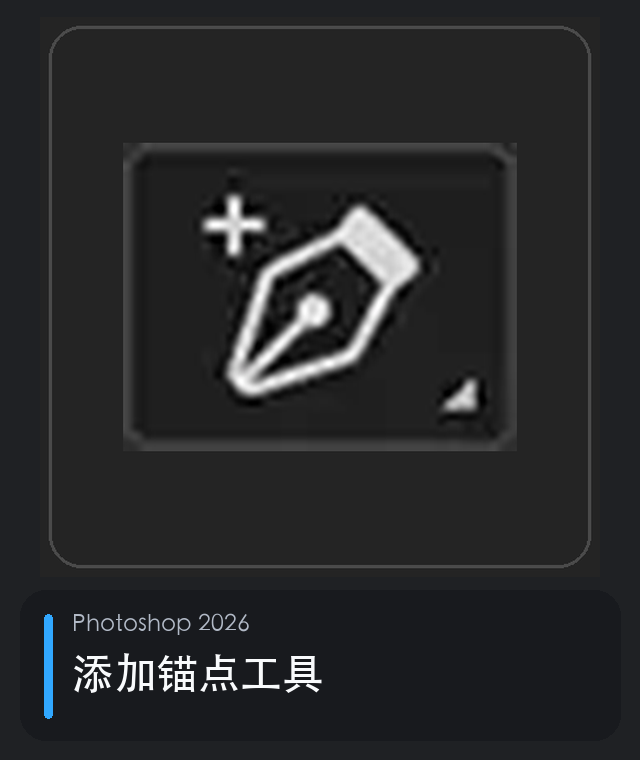
这是“添加锚点工具”功能,简单说就是在现有路径上增加锚点。
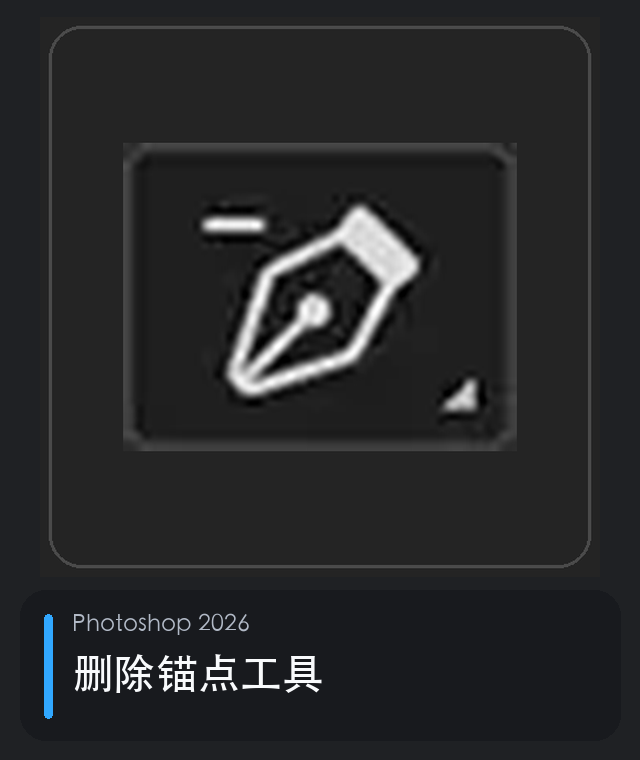
这是“删除锚点工具”功能,简单说就是从路径中移除锚点。
这是“转换点工具”功能,简单说就是在平滑点与角点之间转换。
这是“横排文字工具”功能,简单说就是创建横向点文字或段落文字。
这是“直排文字工具”功能,简单说就是创建竖向排列的文字。

这是“直排文字蒙版工具”功能,简单说就是用竖排文字形状创建选区。

这是“横排文字蒙版工具”功能,简单说就是用横排文字形状创建选区。
这是“路径选择工具”功能,简单说就是选择和移动整条路径或形状。

这是“直接选择工具”功能,简单说就是选择单个锚点或路径段。
这是“矩形工具”功能,简单说就是创建矩形或圆角矩形形状。
这是“椭圆工具”功能,简单说就是创建椭圆或圆形形状。
这是“三角形工具”功能,简单说就是创建可调圆角的三角形。
这是“多边形工具”功能,简单说就是创建指定边数的规则多边形。
这是“直线工具”功能,简单说就是绘制带粗细和箭头选项的直线。
这是“星形工具”功能,简单说就是创建可调角数和内缩比例的星形。

这是“自定形状工具”功能,简单说就是从形状库绘制预设矢量图形。

这是“抓手工具”功能,简单说就是平移画布视图,不改变图像内容。

这是“旋转视图工具”功能,简单说就是临时旋转画布观察角度。

这是“缩放工具”功能,简单说就是放大或缩小画布视图。
这是“编辑工具栏”功能,简单说就是打开工具栏自定义与额外工具列表。
这是“前景色与背景色”功能,简单说就是显示当前绘画色和背景色并可交换。
这是“进入快速蒙版”功能,简单说就是把选区转换为可用画笔编辑的蒙版显示。
这是“退出快速蒙版”功能,简单说就是把快速蒙版重新转换为普通选区。

这是“标准屏幕模式”功能,简单说就是显示完整窗口、菜单和面板。
这是“带菜单栏全屏模式”功能,简单说就是全屏显示画布并保留菜单栏。
这是“全屏模式”功能,简单说就是隐藏菜单和窗口边框最大化画布。
这是“生成图像”功能,简单说就是打开生成式图像入口并创建新内容。